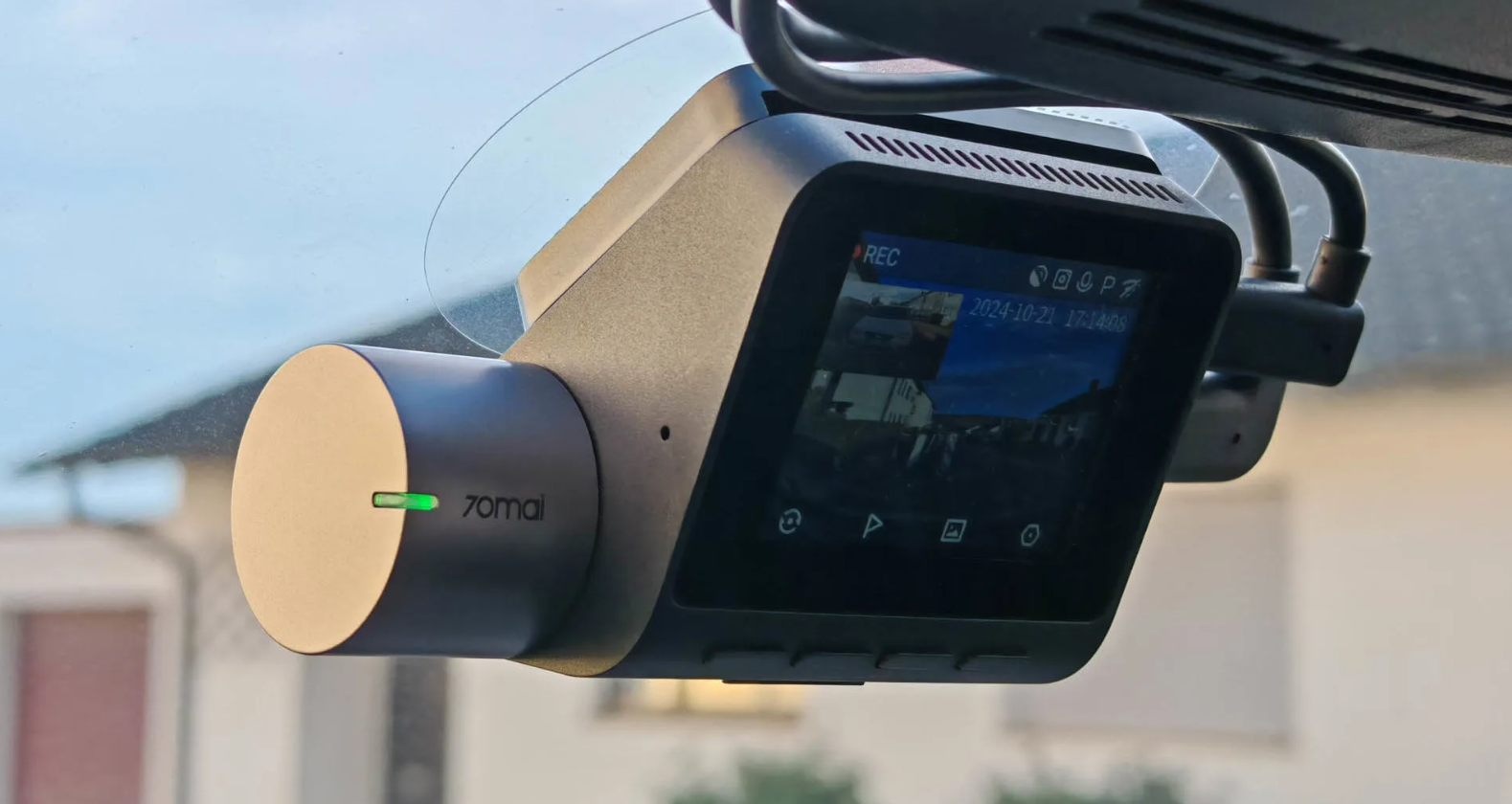

如何连接70mai应用程序以及连接失败时的故障排除。
如何连接70mai应用程序以及连接失败时的故障排除。
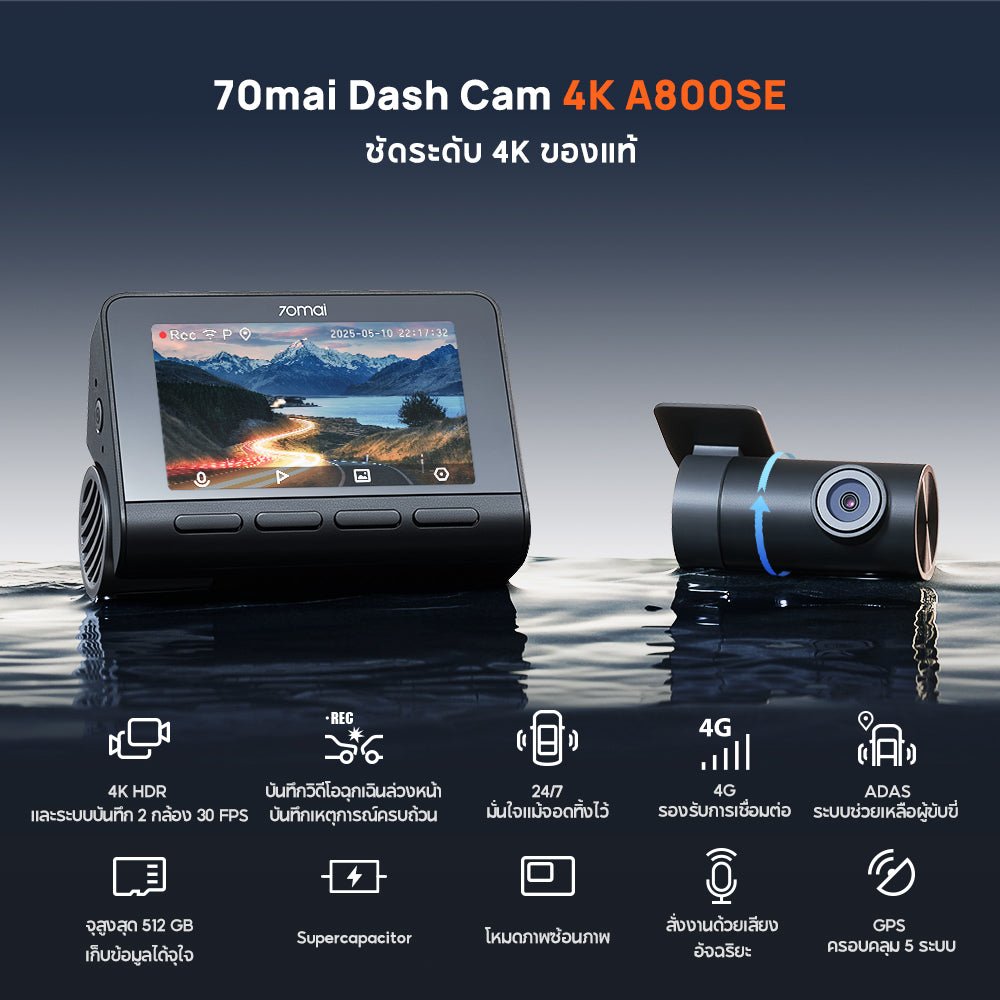
70mai的App连接功能让您能够完全控制车载记录仪,包括实时查看、下载录像片段以及通过智能手机方便地设置设备。这被认为是70mai的突出功能之一,它提升了记录仪的使用体验,使其不仅仅是记录画面,而是一个智能应用,让您做的不仅仅是记录路面事件。这使得“70mai车载记录仪”在4K行车记录仪市场中成为一个更具吸引力的选择。
70mai App详细连接步骤
-
下载70mai App
在App Store (iOS) 或 Google Play (Android) 中搜索“70mai”App,并安装到您的手机上。根据70mai不同型号设备的说明,操作系统版本应为iOS 11.0或更高版本,或Android 5.0或更高版本。
-
开启记录仪并进入Wi-Fi热点模式
当70mai车载记录仪安装完毕后,插入电源线并开启记录仪。然后按下Wi-Fi热点按钮(某些型号可能需要连续按三次电源按钮),使记录仪发出Wi-Fi信号,例如“70mai_M200_XXXX”,默认密码为“12345678”。
-
手机连接记录仪的Wi-Fi
进入手机的Wi-Fi设置,选择70mai记录仪的信号名称,然后输入记录仪提供的密码(例如12345678)。然后等待直到手机显示“已连接”。
-
打开70mai App并添加新设备 (Add Device)
当App打开时,会出现“添加新设备 / Add New Dash Cam”选项,选择您的记录仪名称,然后确认连接。如果成功,您将看到记录仪的实时画面,并且可以重新设置分辨率、事件片段或Wi-Fi等。
本文旨在详细说明产品的特性和功能。实际使用效果可能因环境、外部因素和个人使用习惯而异。
周年庆促销火爆进行中!
ซื้อกล้องติดรถยนต์พร้อมบริการติดตั้ง รับประกันเพิ่มอีก 1 ปี


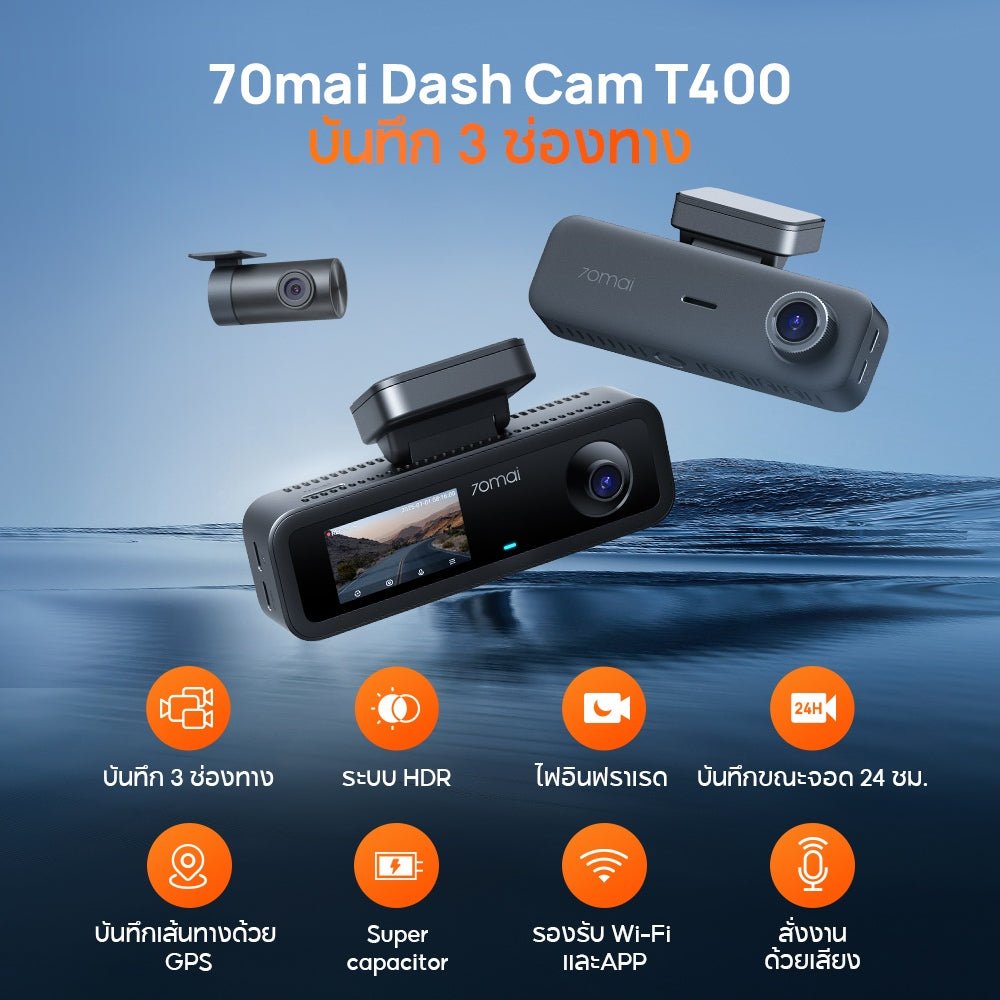
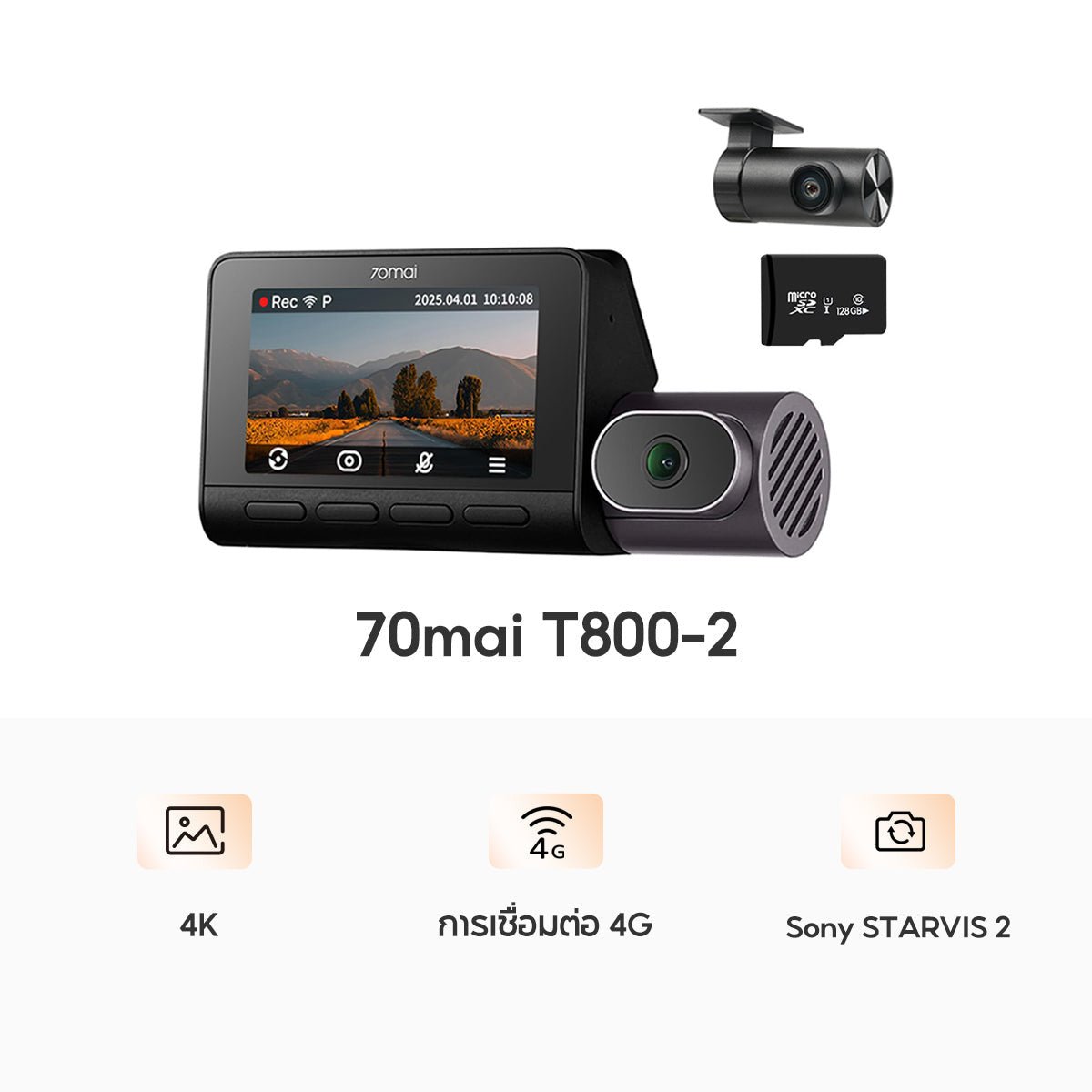

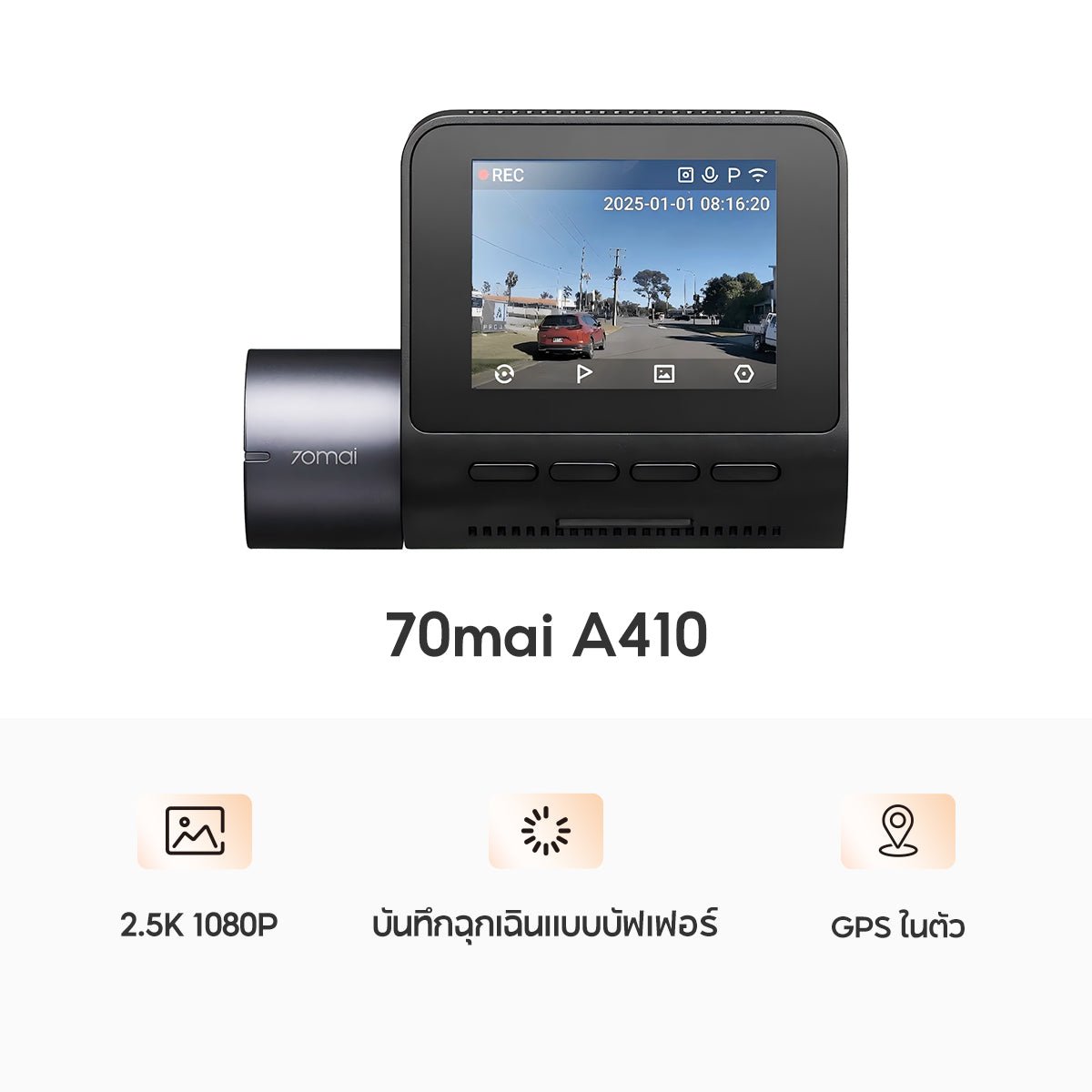

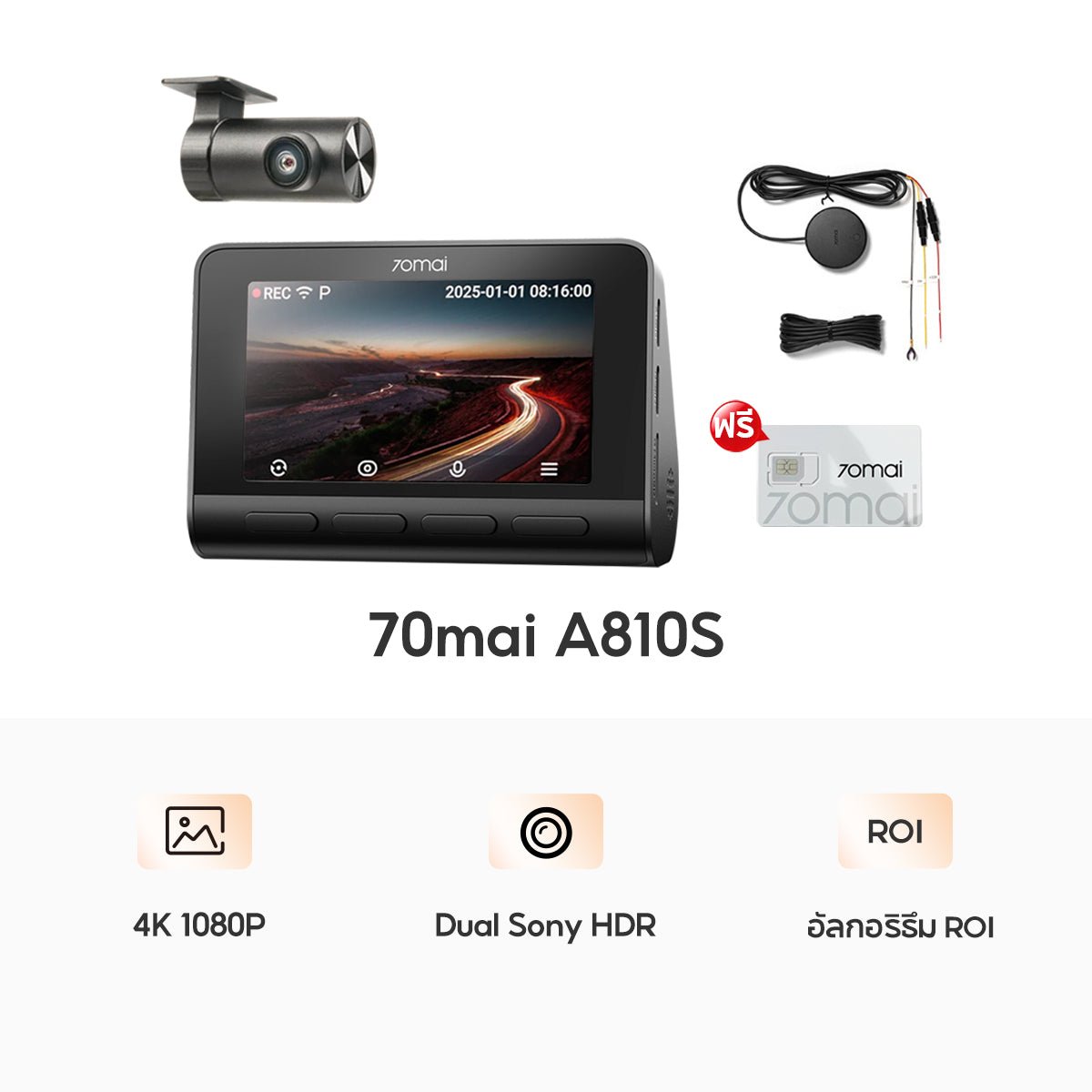

5. 配置其他设置以跟踪和下载文件。
在应用程序中,您可以将事件片段从摄像头下载到手机,管理文件,锁定紧急片段,并立即更新摄像头的固件,确保您的 70mai 行车记录仪完全准备就绪。
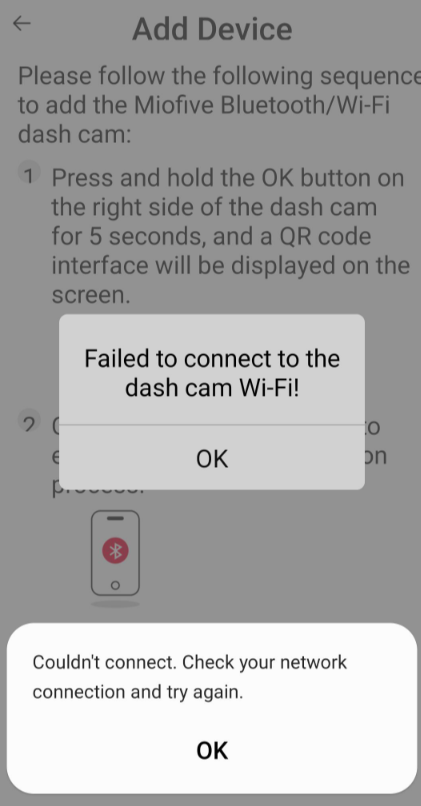
连接失败时的故障排除步骤。
虽然以上步骤很简单,但有时将“70mai App”连接到70mai行车记录仪可能会失败。因此,请尝试检查以下几点:
-
请检查您的智能手机是否已连接到正确的 Wi-Fi 网络。
如果您的手机仍然连接到其他网络,例如您的家庭 Wi-Fi 或移动数据,请断开连接并选择专用的 70mai 相机 Wi-Fi 名称。
-
检查摄像头的Wi-Fi密码。
首台70mai摄像头需要输入代码12345678,或按照说明书中的指示操作。如果您更改过代码但忘记了,请将摄像头恢复出厂设置,然后重试连接。
-
更新应用程序和相机固件。
有时问题是由于应用程序版本与相机固件不兼容造成的。请检查 70mai 应用程序是否为最新版本,并确认应用程序内是否有更新相机固件的选项。
-
请检查相机的 Wi-Fi 是否已开启。
某些型号的摄像头如果未开机或电源信息未正确记录,则不会发出热点信号。请检查蓝色指示灯是否变暗,默认情况下,蓝色指示灯变暗表示热点已激活。
-
检查安装区域及是否存在任何干扰。
如果摄像头放置在 Wi-Fi 干扰源附近,例如调制解调器/路由器/其他发射设备,请尝试移动摄像头或暂时关闭干扰源。
-
重启相机和手机。
重启两台设备或许有助于解决信号卡顿或热点问题。