

新手如何设置 70mai 行车记录仪,以获得清晰图像和最佳使用体验
70mai 行车记录仪新手设置,拍出清晰画面,使用得心应手
设置 70mai 行车记录仪是关键一步,它能让行车记录仪根据实际使用情况录制视频,包括视频的清晰度和数据录制的连续性。该设备设计方便易用,并支持普通用户所需的基本功能。
然而,仅仅安装可能不足以获得适当清晰的视频画面。从一开始就正确设置设备有助于获得清晰且适合实际使用的录制文件质量。
本文介绍了 70mai 行车记录仪的初学者设置方法,重点介绍了易于理解的步骤,并提供了可提高视频清晰度和帮助设备高效运行的调整指南。

70mai 行车记录仪设置:应用程序连接和安全设置
新手通过App设置70mai行车记录仪
设置70mai行车记录仪首先要将设备通过应用程序连接到智能手机,以便方便地访问设置菜单和管理各种功能。
连接70mai应用程序的步骤
- 从App Store或Google Play下载“70mai”应用程序。
- 在热点模式下打开行车记录仪的Wi-Fi信号。
- 选择连接名称为70mai_xxxx格式的Wi-Fi网络。
- 输入设备手册中指定的默认密码(通常为12345678,具体取决于型号)。
70mai 智能行车记录仪 Wi-Fi 安全设置
设备连接成功后,建议调整安全设置,以降低未经授权访问的风险。
建议设置指南
- 将 Wi-Fi 密码更改为难以猜测的格式。
- 根据需要启用热点功能。
设置安全性的原因
进行这些调整有助于降低他人未经授权访问视频数据的可能性,并有助于提高设备使用的隐私性。
70mai Dash Cam 设置:视频分辨率(Resolution)实现清晰图像
在一般使用情况下,将分辨率设置为 1080p 并开启 WDR 功能,可以在各种光线条件下提供平衡的图像。但是,实际效果可能因设备型号和使用环境而异。
70mai 智能行车记录仪的视频分辨率为何重要?
视频分辨率是影响行车记录仪图像清晰度的因素之一。适当的设置有助于使视频中的细节更加清晰,尤其是在需要从录像中检查信息的场景中。
比较行车记录仪中的 4K 和 1080p 分辨率
4K (3840×2160)
- 提供高水平的图像细节
- 适合在各种光线条件下需要高清晰度图像的用途
- 占用相对较大的存储空间
1080p (全高清)
- 提供标准级别的图像质量
- 占用较少的存储空间
- 适合日常一般用途
新手选择视频分辨率的指南
选择分辨率时应考虑设备的性能和可用的存储空间。如果内存充足,可以设置为相机支持的最高分辨率。
选择适合分辨率的存储卡
- 建议使用支持连续录制 (High Endurance) 的 128GB 或 256GB 容量存储卡。
- 较小容量的存储卡,例如 32GB 或 64GB,可能会很快存满,具体取决于分辨率设置和使用时长。
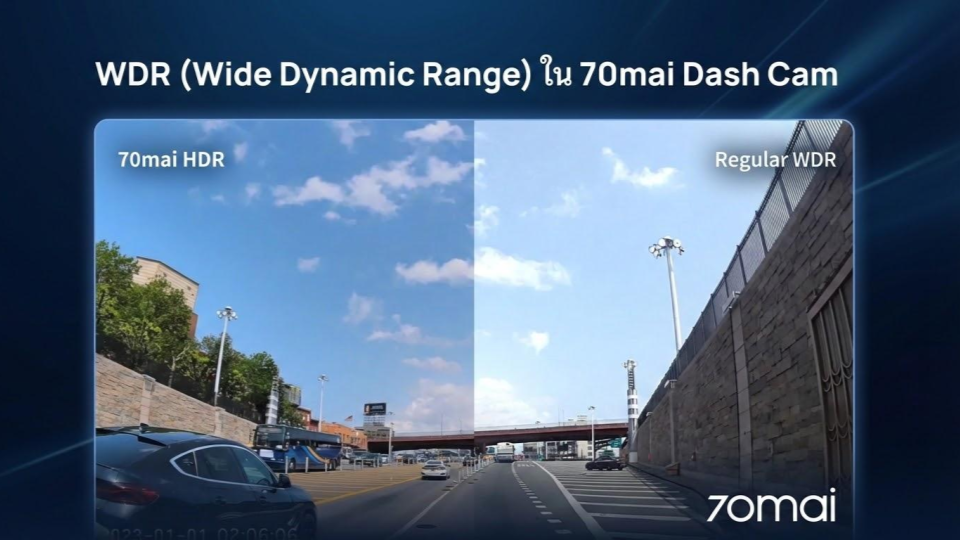
70mai 智能行车记录仪设置:WDR 是什么?是否应该启用?
WDR(宽动态范围)是一种有助于平衡视频图像中光线的技术,使其能够在不同光线条件下更好地显示细节,例如在同一帧中存在明亮和黑暗区域。
WDR 在实际使用中解决的问题
- 来自汽车前灯的高亮度光线
- 光线不足或有阴影的路况
- 逆光,例如在迎着太阳光线行驶时
车载行车记录仪中 WDR 的设置方法
可以开启 WDR 以帮助平衡视频录制中的光线,但结果可能因环境和设备型号而异。
开启 WDR 的优势
- 有助于使不同光线区域的图像细节更清晰
- 在某些情况下减少强光的影响
- 有助于使弱光环境下的图像更平衡
推荐商品


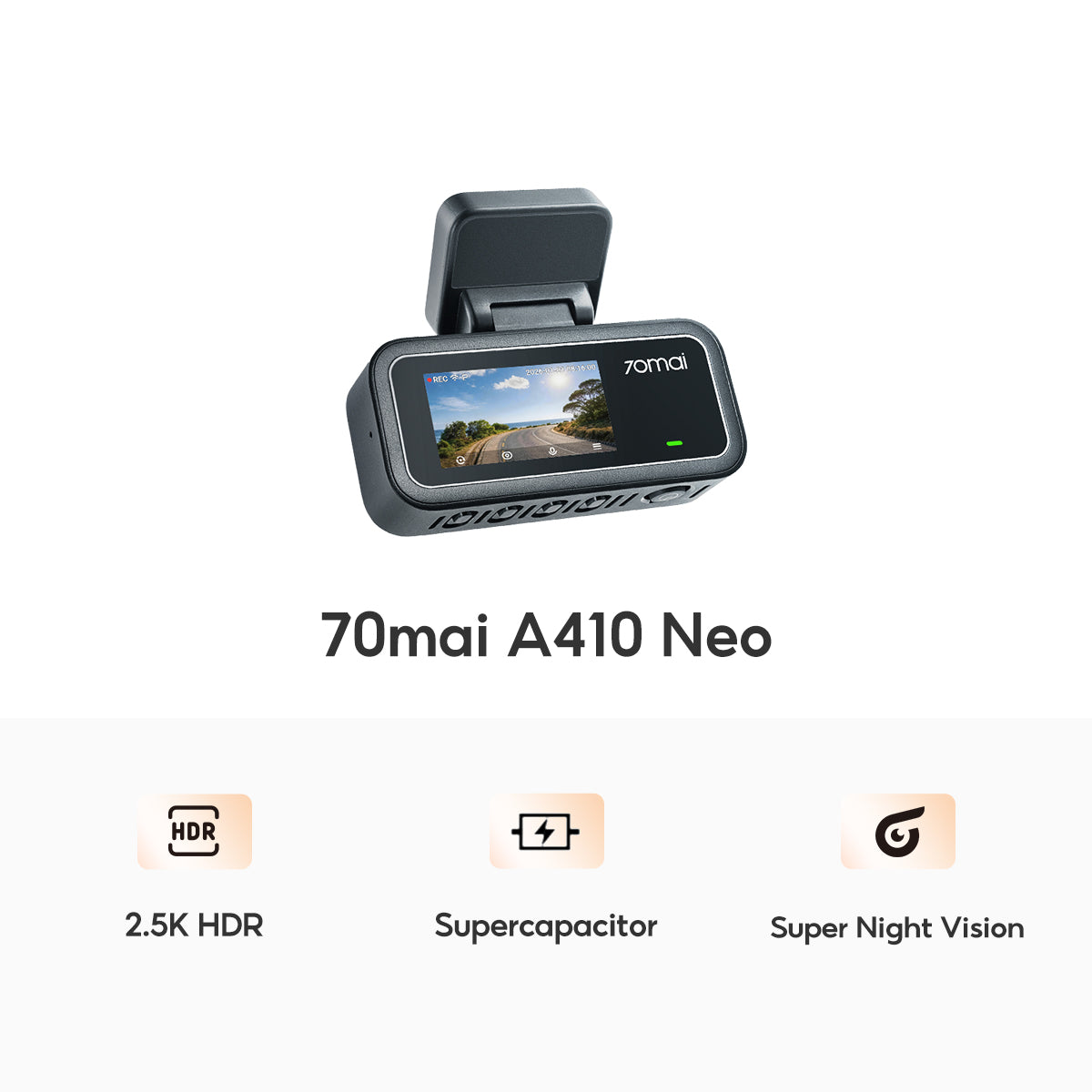

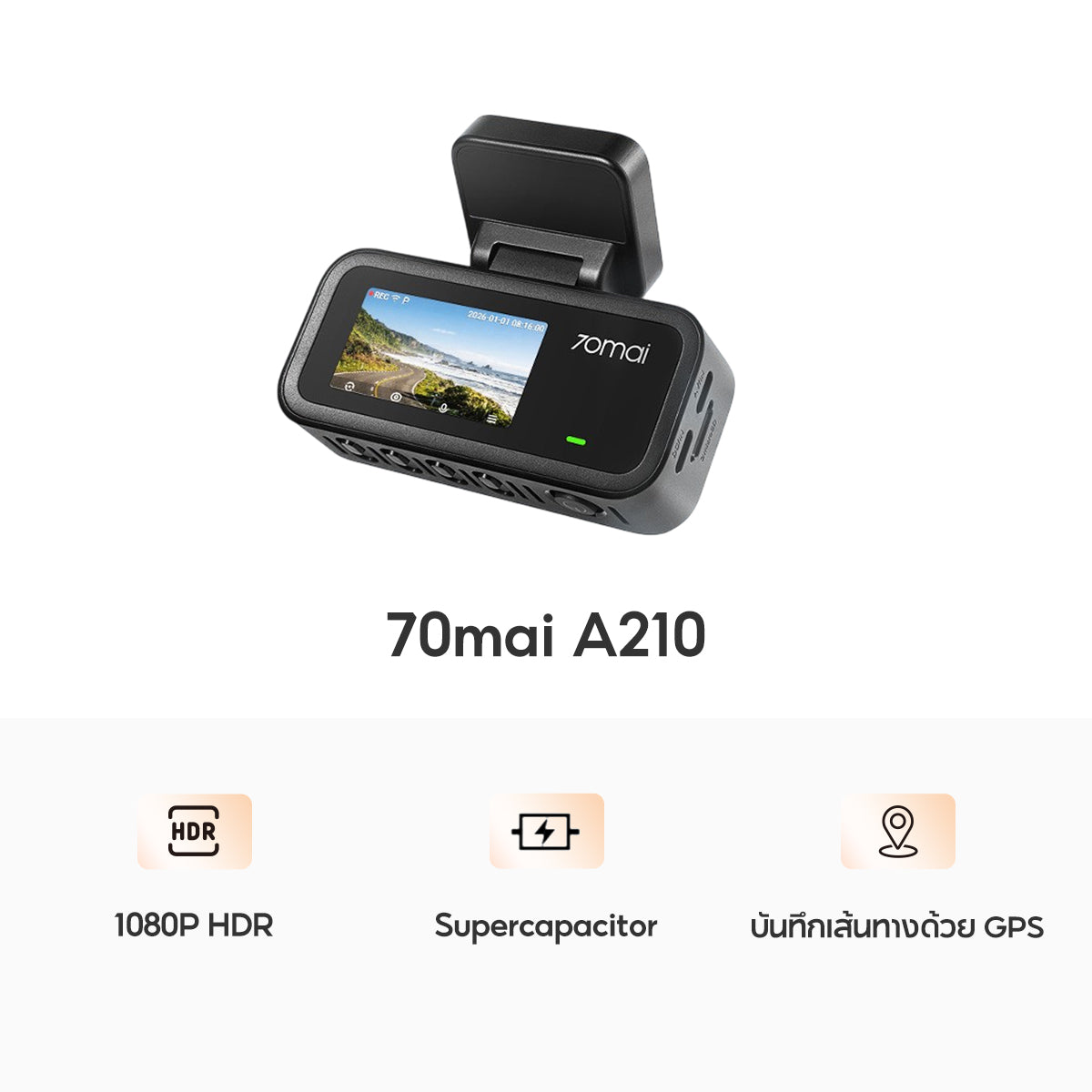

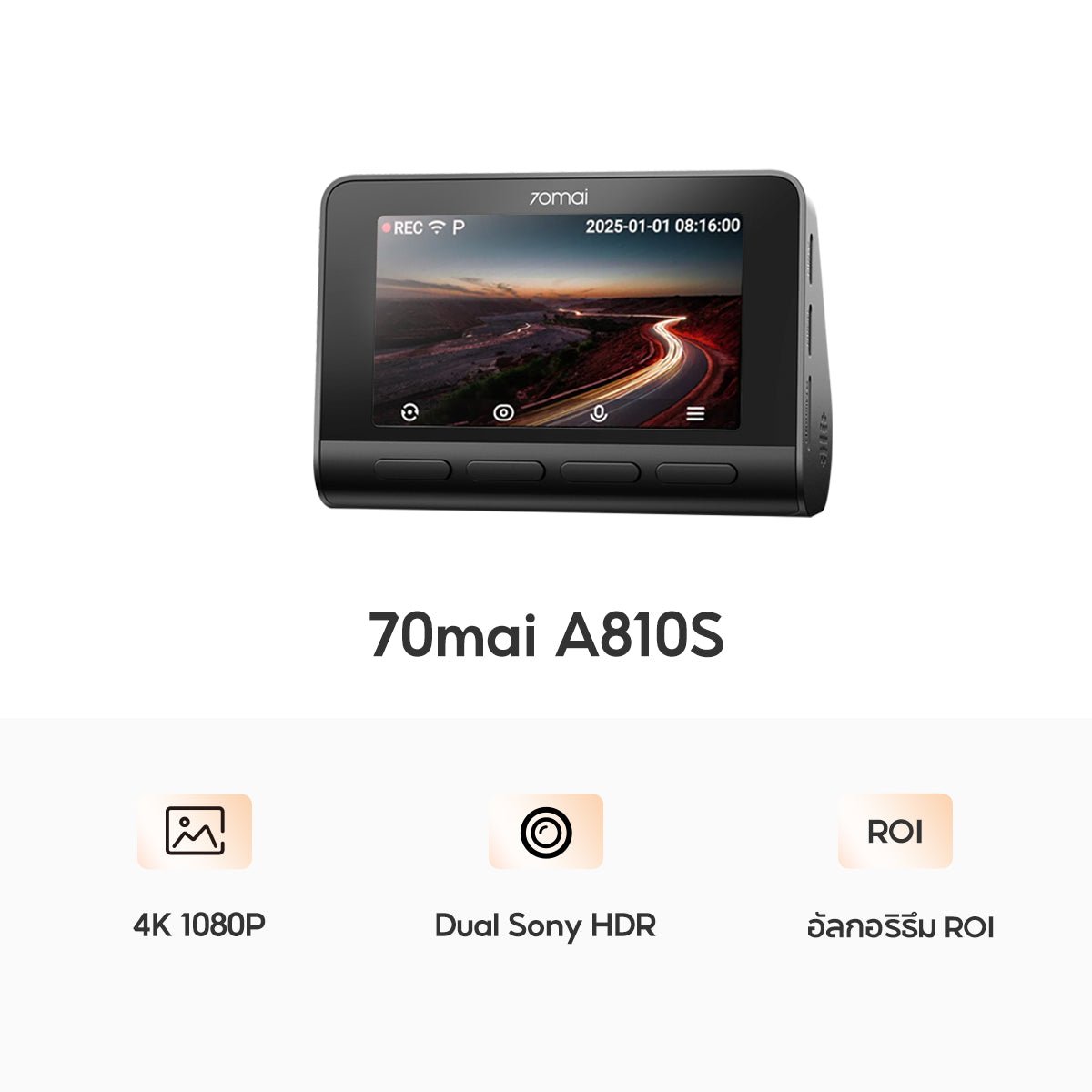

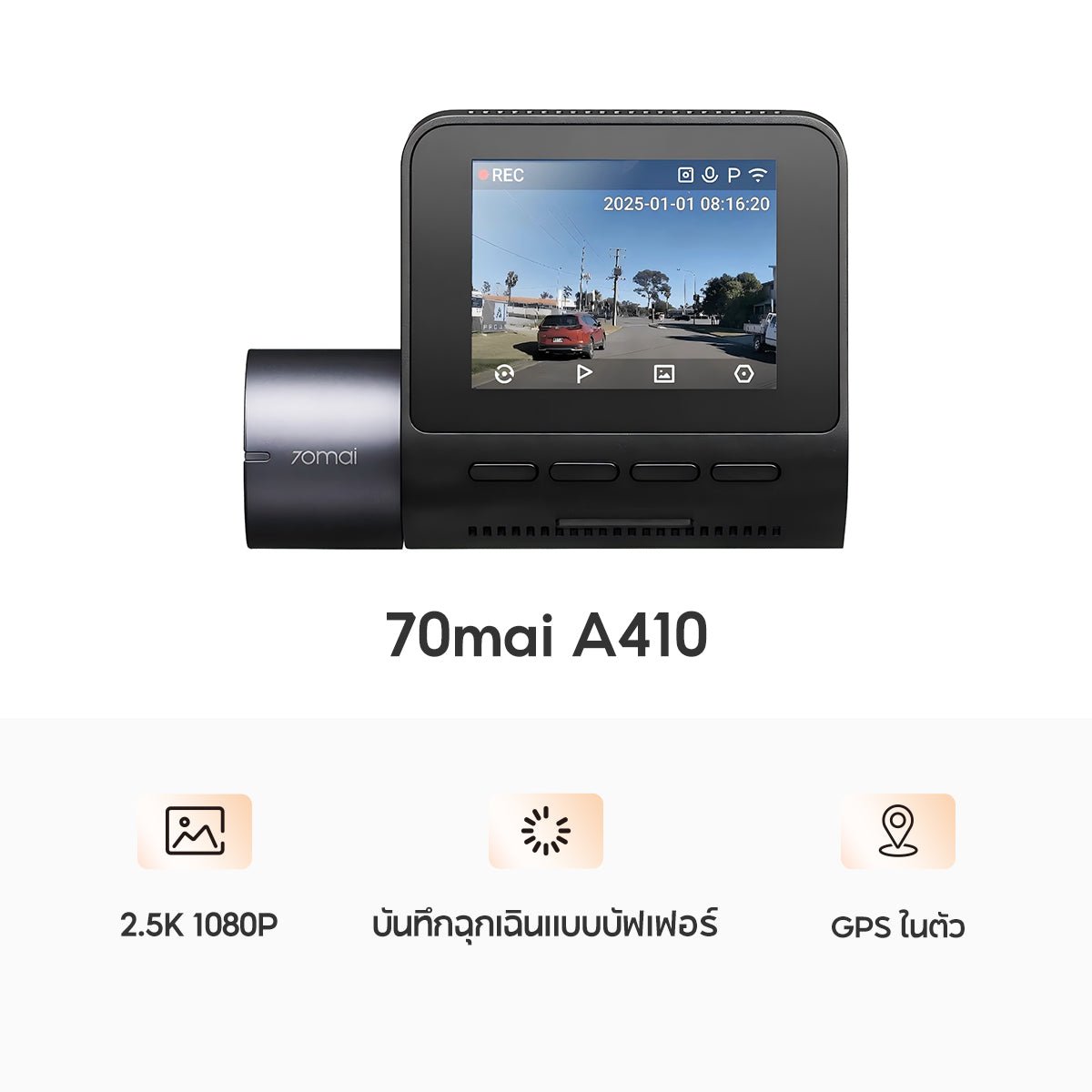



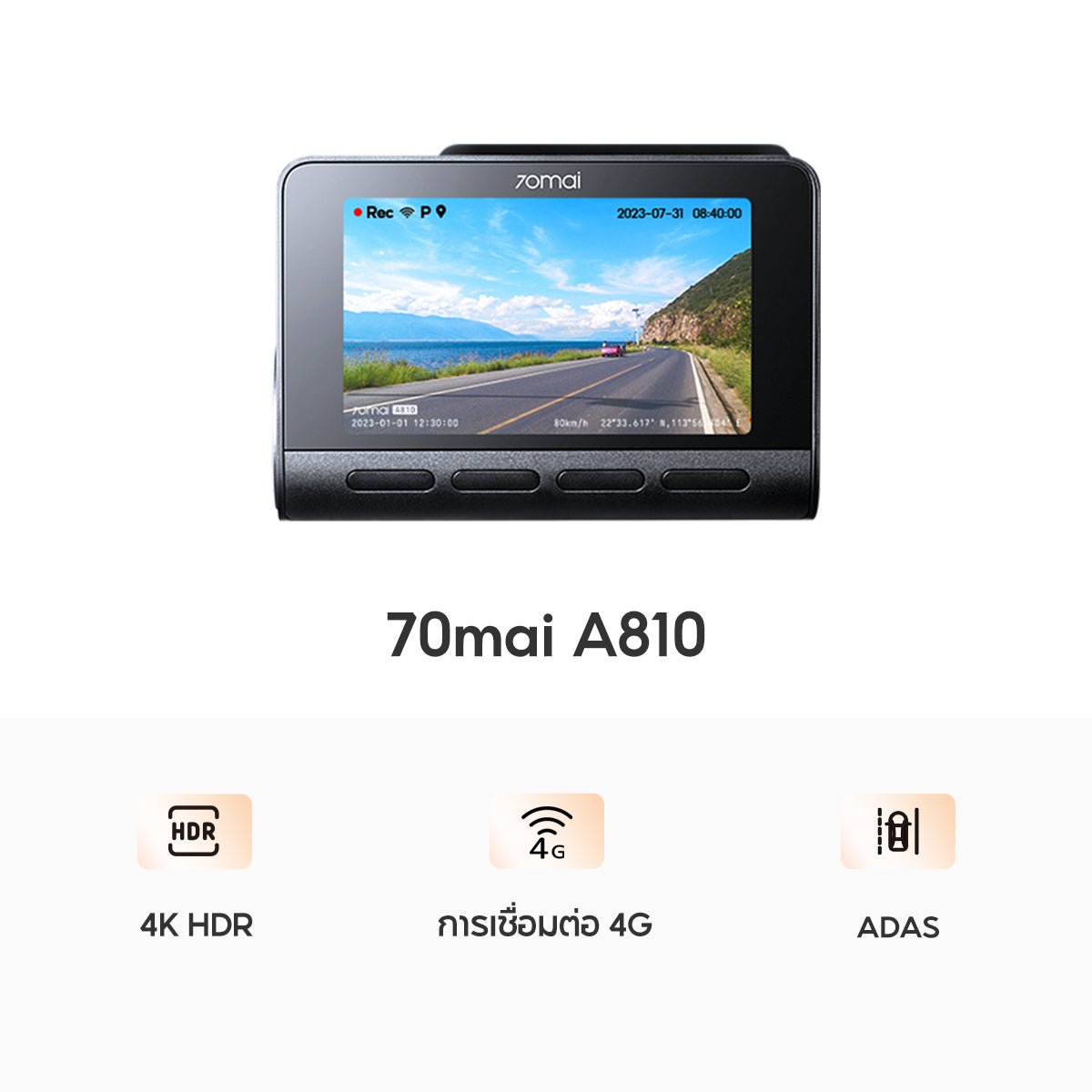

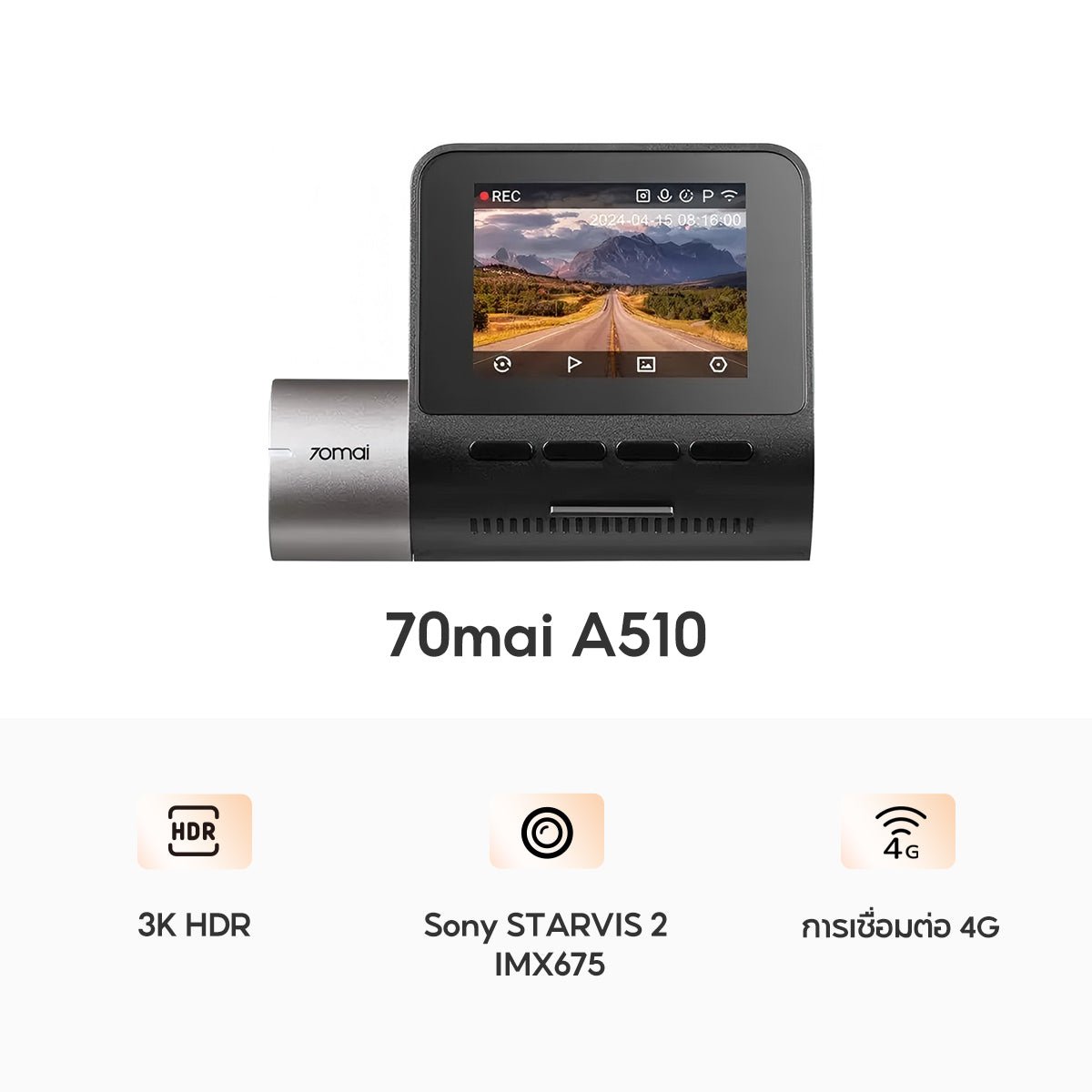

70mai 智能行车记录仪:循环录影是什么?如何设置?
循环录像是一种连续视频录制功能,系统会录制短文件,并在存储空间已满时自动删除旧文件,以便可以连续录制新数据。
一般使用下循环录像的设置方法
- 进入设置菜单:打开行车记录仪并进入主菜单。
- 查找循环录像功能:寻找标有“循环录像”、“บันทึกวนซ้ำ”、“Cyclic Record”或“Video Time Length”的菜单。
- 选择时间段:建议选择1分钟(3分钟)的时间段,因为这是文件大小和查找证据之间最平衡的选择(选项通常有1、2、3、5、10分钟)。
- 启用:检查功能是否处于开启(On)或活动(Active)模式。
- 确认设置:点击确定保存设置。
设置短文件的优点
- 有助于更轻松地查找视频文件。
- 在某些情况下缩短文件传输时间。
- 在发生重要事件时,有助于更方便地管理文件。
70mai Dash Cam 设置:G-Sensor 是什么?该如何设置?
G-Sensor是一种用于检测车辆振动或冲击的系统,例如紧急制动或异常力的移动。当系统检测到预设级别的事件时,摄像头将录制并将视频文件存储到专用文件夹中,以防止被循环录制系统删除。
G-Sensor可以检测到的事件示例
- 碰撞或冲击
- 紧急制动
- 通过崎岖路面
G-Sensor设置可能出现的问题
- 灵敏度高:可能会导致系统在日常事件中(例如通过减速带)录制文件。
- 灵敏度低:可能无法记录一些冲击力不大的事件。
G-Sensor的通用设置建议
您可以从“低”或“中”级别开始设置,以适应不同的路况。您可以根据驾驶习惯和路况调整灵敏度。
- 颠簸路面:使用“低”级别
- 平坦路面:使用“中”级别

在70迈行车记录仪中维护存储卡
存储卡是一种在行车记录仪中用于连续记录视频数据的设备,会定期重复写入和擦除数据。适当的维护有助于提高系统运行的稳定性。
格式化存储卡的原因
- 有助于减少文件损坏(Corrupted Files)的可能性
- 有助于管理存储空间,使其随时可用
- 有助于使循环录制(Loop Recording)系统更顺畅地运行
格式化存储卡的方法
可以定期格式化存储卡,例如每月一次,通过设备应用程序进行。但是,格式化的频率可以根据使用情况进行调整。
总结70mai行车记录仪的通用设置
正确设置 70mai 行车记录仪有助于视频录制更流畅、更适用于各种情况。用户可以根据驾驶习惯和环境调整设置,使行车记录仪的使用更符合日常需求。
主要设置指南如下:
- 根据设备支持和存储空间选择视频分辨率。
- 启用 WDR 以帮助平衡某些环境中的光线。
- 将循环录制设置为短时间,例如 1-3 分钟,以便于文件管理。
- 根据道路状况和驾驶习惯调整 G-Sensor 灵敏度。
- 定期格式化存储卡。
正确设置带来的好处
- 有助于视频录制更流畅。
- 在某些情况下提高图像细节的清晰度。
- 有助于行车记录仪的使用更符合实际使用情况。