
วิธีเชื่อมต่อแอป 70mai และแนวทางแก้ไขเมื่อเชื่อมต่อไม่สำเร็จ
วิธีเชื่อมต่อแอป 70mai และแนวทางแก้ไขเมื่อเชื่อมต่อไม่สำเร็จ
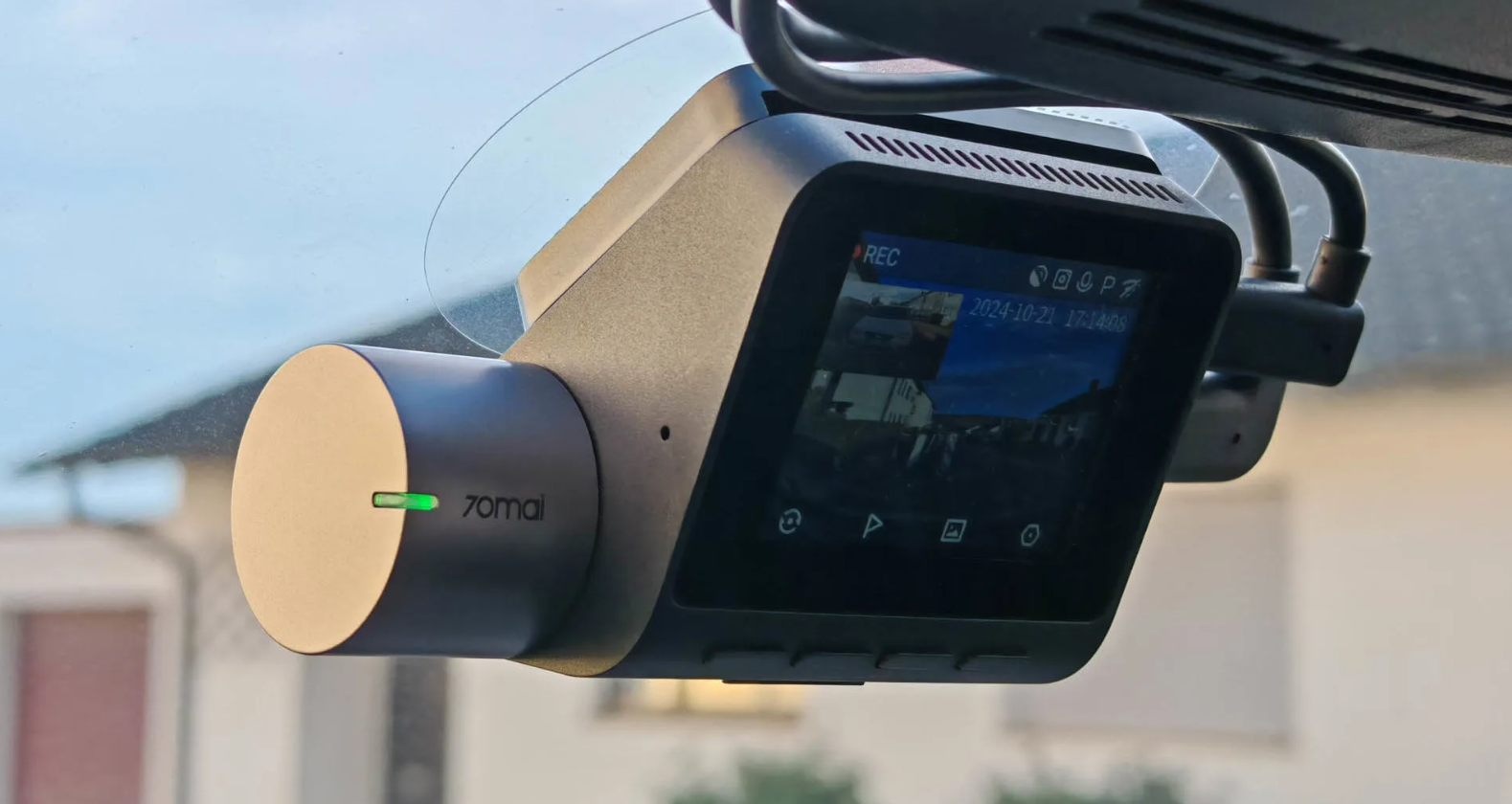
การเชื่อมต่อแอปของ 70mai ทำให้คุณสามารถควบคุมกล้องติดรถยนต์ได้อย่างเต็มที่ ทั้งการดูภาพสด (Live View) การดาวน์โหลดคลิปเหตุการณ์จากกล้อง และตั้งค่าอุปกรณ์ได้สะดวกผ่านสมาร์ทโฟน ซึ่งถือเป็นหนึ่งในคุณสมบัติเด่นของ 70mai ที่ช่วยยกระดับประสบการณ์ใช้งานกล้องว่าไม่ใช่แค่ บันทึกภาพ แต่เป็น แอปอัจฉริยะ ที่ให้คุณทำมากกว่าการบันทึกเหตุการณ์บนท้องถนน ทำให้ “กล้องติดรถยนต์ 70mai” กลายเป็นตัวเลือกที่น่าสนใจมากขึ้นในกลุ่ม Dash Cam 4K
ขั้นตอนการเชื่อมต่อแอป 70mai แบบละเอียด
- ดาวน์โหลดแอป 70mai
ค้นหาแอปชื่อ “70mai” ใน App Store (iOS) หรือ Google Play (Android) แล้วติดตั้งบนโทรศัพท์ของคุณ ซึ่งรุ่นของระบบปฏิบัติการควรเป็น iOS 11.0 ขึ้นไป หรือ Android 5.0 ขึ้นไป ตามคู่มือของอุปกรณ์ 70mai รุ่นต่างๆ - เปิดกล้องแล้วเข้าโหมด Wi-Fi Hotspot
เมื่อติดตั้งกล้องติดรถยนต์ 70mai เรียบร้อยแล้ว ให้เสียบสายไฟและเปิดเครื่องกล้อง จากนั้นกดปุ่มเปิด Wi-Fi Hotspot (บางรุ่นอาจกดปุ่มเดียวกับปุ่มพาวเวอร์ 3 ครั้ง) เพื่อให้กล้องปล่อยสัญญาณ Wi-Fi ชื่อ เช่น “70mai_M200_XXXX” พร้อมรหัสผ่านเริ่มต้น “12345678” - เชื่อมต่อโทรศัพท์กับ Wi-Fi ของกล้อง
เข้าไปที่การตั้งค่า Wi-Fi บนโทรศัพท์ เลือกชื่อสัญญาณของกล้อง 70mai แล้วใส่รหัสผ่านตามที่กล้องแจ้งไว้ (เช่น 12345678) จากนั้นรอจนโทรศัพท์แสดงสถานะว่า “เชื่อมต่อแล้ว” - เปิดแอป 70mai และเพิ่มอุปกรณ์ใหม่ (Add Device)
เมื่อแอปเปิดขึ้น จะมีตัวเลือกให้ “เพิ่มอุปกรณ์ใหม่ / Add New Dash Cam” ให้เลือกชื่อกล้องของคุณ แล้วกดยืนยันการเชื่อมต่อ หากสำเร็จ คุณจะเห็นภาพสดจากกล้อง และสามารถตั้งค่าต่างๆ เช่น ความละเอียดไฟล์ คลิปเหตุการณ์ หรือ Wi-Fi อีกครั้ง
บทความนี้จัดทำขึ้นเพื่ออธิบายรายละเอียดและคุณสมบัติของสินค้า ทั้งนี้ประสิทธิภาพการใช้งานจริงอาจแตกต่างกันไป ขึ้นอยู่กับสภาพแวดล้อม ปัจจัยภายนอก และลักษณะการใช้งานของผู้ใช้แต่ละบุคคล
ลดราคาค่าติดตั้ง!
ซื้อกล้องติดรถยนต์พร้อมบริการติดตั้ง รับประกันเพิ่มอีก 1 ปี



5.ตั้งค่าเพิ่มเติมเพื่อติดตามและดาวน์โหลดไฟล์
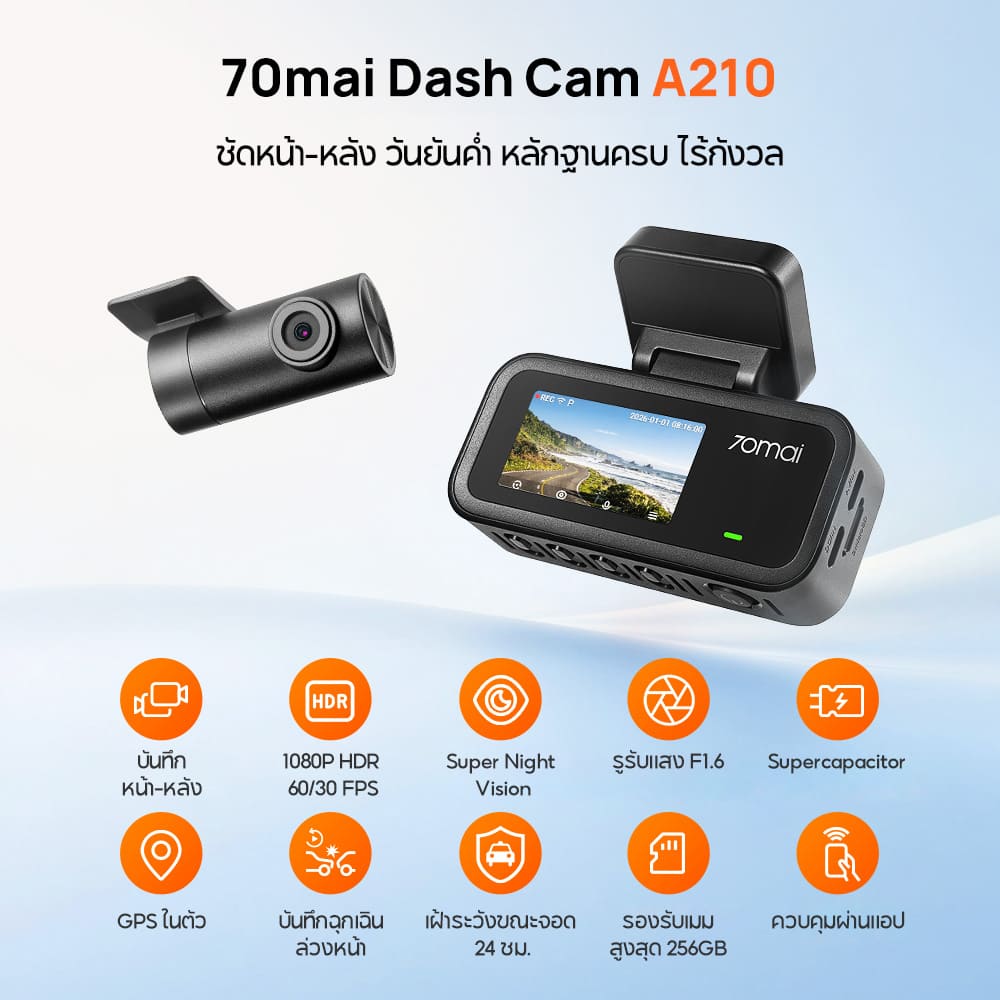
ภายในแอป คุณสามารถดาวน์โหลดคลิปเหตุการณ์จากกล้องไปเก็บในโทรศัพท์ จัดการไฟล์ ล็อกคลิปเหตุฉุกเฉิน และอัพเดตเฟิร์มแวร์ของกล้องได้ทันที ซึ่งจะช่วยให้กล้องติดรถยนต์ 70mai ของคุณพร้อมใช้งานอย่างเต็มที่
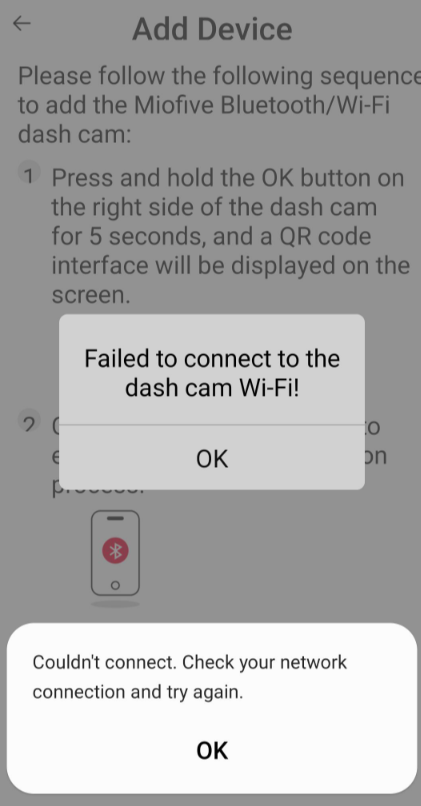
แนวทางแก้ไขเมื่อเชื่อมต่อไม่สำเร็จ
แม้ขั้นตอนข้างต้นจะตรงไปตรงมา แต่บางครั้งการเชื่อมต่อแอป “70mai App” กับกล้องติดรถยนต์ 70mai อาจล้มเหลวได้ ดังนั้นให้ลองตรวจสอบตามแนวทางดังต่อไปนี้:
- ตรวจสอบว่าสมาร์ทโฟนเชื่อมต่อ Wi-Fi ที่ถูกต้อง
หากโทรศัพท์ยังเชื่อมต่อกับเครือข่ายอื่น เช่น Wi-Fi บ้านหรือข้อมูลมือถือ ให้แยกเชื่อมต่อแล้วเลือกชื่อ Wi-Fi ของกล้อง 70mai โดยเฉพาะ - ตรวจสอบรหัสผ่านของ Wi-Fi กล้อง
ตั้งต้นกล้อง 70mai มาพร้อมรหัส 12345678 หรือตามที่แจ้งในคู่มือหากเปลี่ยนแล้วแต่จำไม่ได้ ให้กดรีเซ็ตกล้องกลับสู่ค่าโรงงาน แล้วลองเริ่มเชื่อมใหม่ - อัปเดตแอป และ เฟิร์มแวร์กล้อง
บางครั้งปัญหาเกิดจากเวอร์ชันแอปไม่รองรับกับเฟิร์มแวร์ของกล้อง ให้ตรวจสอบว่าแอป 70mai เป็นเวอร์ชันล่าสุด และในแอปมีคำสั่งให้อัปเดตเฟิร์มแวร์ของกล้องหรือไม่ - ตรวจสอบว่า Wi-Fi ของกล้องเปิดอยู่
บางรุ่นจะไม่ปล่อยสัญญาณ Hotspot หากกล้องไม่ได้เปิดใช้งานอยู่ หรือไม่ได้บันทึกแหล่งไฟอย่างถูกต้อง ให้ตรวจสอบไฟสีน้ำเงินหรี่ลง ซึ่งค่าเริ่มต้นจะบอกว่า Hotspot ทำงานอยู่ - ตรวจสอบพื้นที่การติดตั้งและสัญญาณรบกวน
หากตั้งกล้องไว้ในตำแหน่งใกล้แหล่งรบกวน Wi-Fi เช่นโมเด็ม / เราเตอร์ / อุปกรณ์ส่งสัญญาณอื่น ให้ลองย้ายตำแหน่งหรือปิดสัญญาณรบกวนชั่วคราว - รีสตาร์ทกล้องและโทรศัพท์
การรีสตาร์ทอุปกรณ์ทั้งสองอาจช่วยแก้ไขปัญหาสัญญาณหรือ Hotspot ที่ค้างได้
เคล็ดลับเพื่อการใช้งานแอป 70mai ให้ราบรื่น
- เปลี่ยนรหัสผ่าน Wi-Fi ของกล้องให้ปลอดภัยมากขึ้น โดยหลังเชื่อมต่อครั้งแรก ให้เข้าไปตั้งค่าในแอป 70mai และเปลี่ยนรหัสจาก 12345678 เป็นรหัสของคุณเอง
- หากใช้ micro SD การ์ด ควรฟอร์แมตในตัวกล้องก่อนใช้งานครั้งแรก เพื่อให้การอ่านเขียนไฟล์ราบรื่น
- ควรตรวจสอบสถานะ Hotspot ของกล้อง ก่อนเริ่มขับ เพื่อให้แน่ใจว่าแอป 70mai สามารถเชื่อมต่อทันทีหากต้องดาวน์โหลดหรือดูคลิปเหตุการณ์
- เมื่อมีการอัปเดต เฟิร์มแวร์ของกล้อง ควรเชื่อมต่อกับไฟรถยนต์ในสถานะที่เครื่องยนต์ทำงานเพื่อให้การอัปเดตเสร็จสมบูรณ์
หมายเหตุ: ภาพและรายละเอียดที่ปรากฏใช้เพื่อการโฆษณาและแนะนำบริการเท่านั้น ทั้งนี้ ผลลัพธ์จากการใช้งานจริงอาจแตกต่างกันไปตามสภาพแวดล้อม ปัจจัยเฉพาะของรถแต่ละรุ่น การติดตั้ง และลักษณะการใช้งานของแต่ละบุคคล