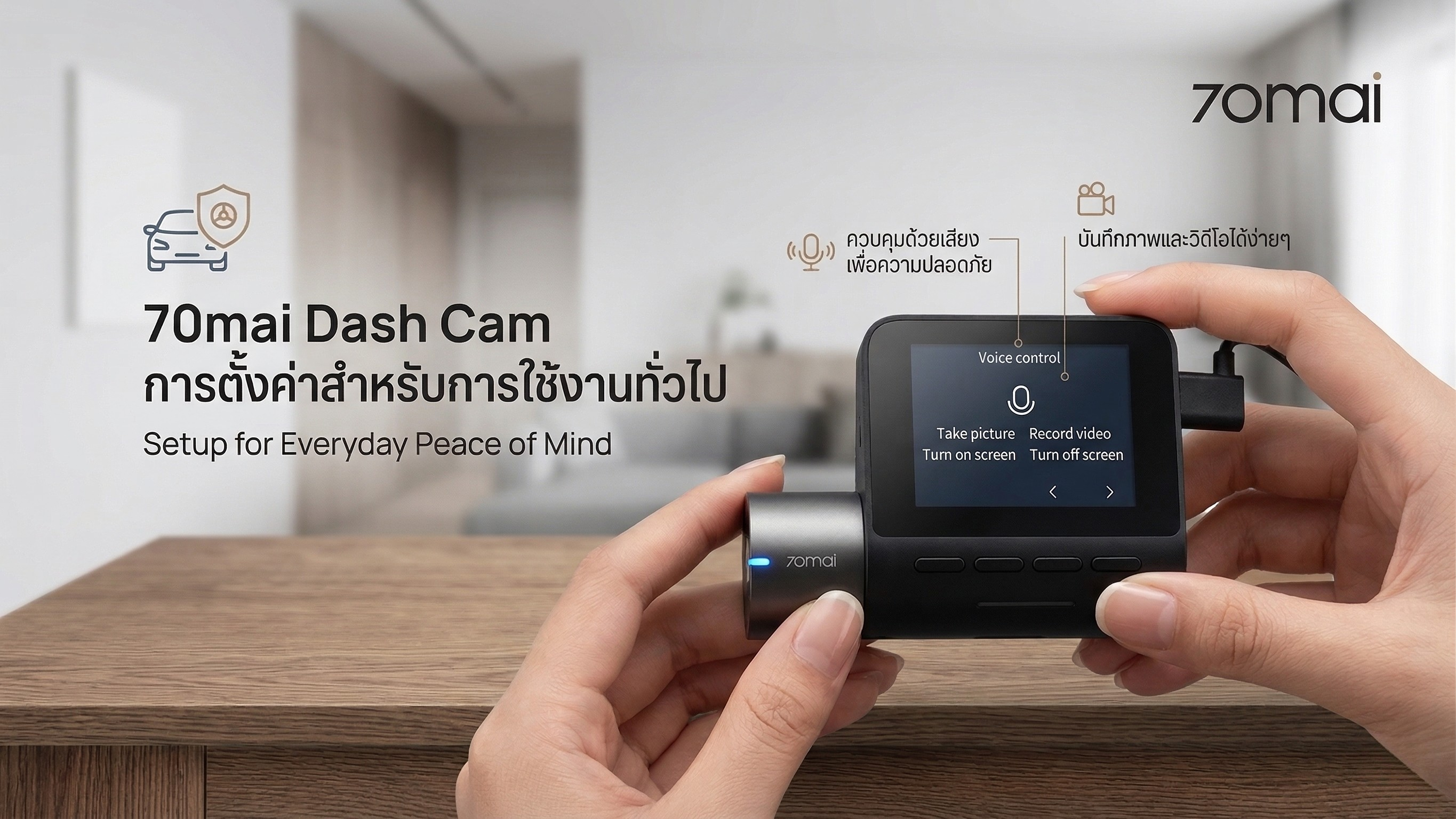

การตั้งค่า 70mai Dash Cam สำหรับมือใหม่ เพื่อภาพคมชัดและใช้งานได้เหมาะสม
การตั้งค่า 70mai Dash Cam สำหรับมือใหม่ เพื่อภาพคมชัดและใช้งานได้เหมาะสม
การตั้งค่า 70mai Dash Cam เป็นขั้นตอนสำคัญที่ช่วยให้กล้องติดรถยนต์สามารถบันทึกภาพได้เหมาะสมกับการใช้งานจริง ทั้งในด้านความคมชัดของวิดีโอและความต่อเนื่องในการบันทึกข้อมูล โดยอุปกรณ์ถูกออกแบบให้ใช้งานได้สะดวกและรองรับฟังก์ชันพื้นฐานที่จำเป็นสำหรับผู้ใช้งานทั่วไป
อย่างไรก็ตาม การติดตั้งเพียงอย่างเดียวอาจไม่เพียงพอสำหรับการได้ภาพวิดีโอที่มีความคมชัดเหมาะสม การตั้งค่าอุปกรณ์ให้ถูกต้องตั้งแต่เริ่มต้นมีส่วนช่วยให้ได้คุณภาพไฟล์บันทึกที่ชัดเจนและเหมาะกับการใช้งานจริง
บทความนี้อธิบายวิธีตั้งค่า 70mai Dash Cam สำหรับมือใหม่ โดยเน้นขั้นตอนที่เข้าใจง่าย พร้อมแนวทางปรับค่าที่ช่วยเพิ่มความคมชัดของวิดีโอ และช่วยให้อุปกรณ์ทำงานได้อย่างมีประสิทธิภาพ
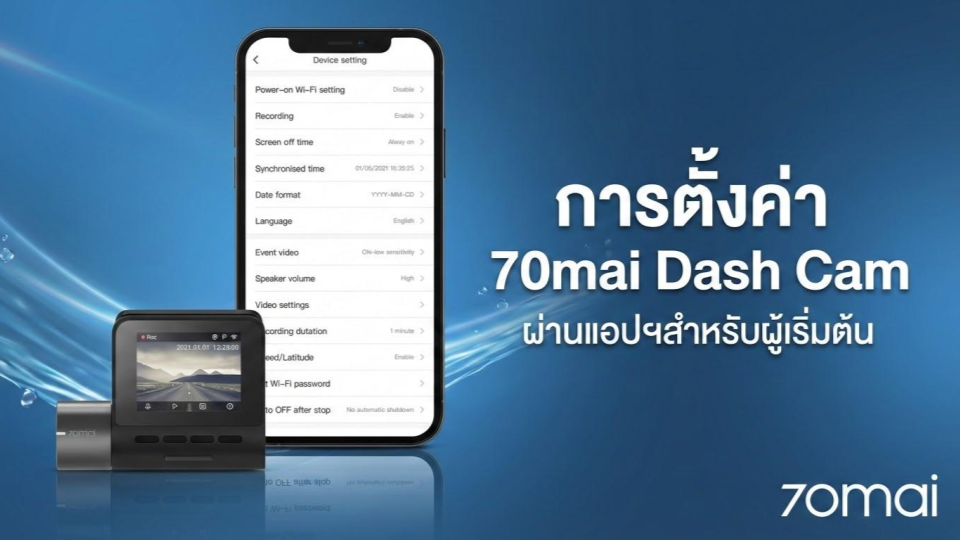
การตั้งค่า 70mai Dash Cam: การเชื่อมต่อแอปและตั้งค่าความปลอดภัย
การตั้งค่า 70mai Dash Cam ผ่านแอปสำหรับผู้เริ่มต้น
การตั้งค่า 70mai Dash Cam เริ่มต้นจากการเชื่อมต่ออุปกรณ์กับสมาร์ทโฟนผ่านแอปพลิเคชัน เพื่อให้สามารถเข้าถึงเมนูตั้งค่าและจัดการฟังก์ชันต่าง ๆ ได้อย่างสะดวก
ขั้นตอนการเชื่อมต่อแอป 70mai
- ดาวน์โหลดแอปพลิเคชัน “70mai” จาก App Store หรือ Google Play
- เปิดสัญญาณ Wi-Fi ของกล้องในโหมด Hotspot
- เลือกเชื่อมต่อเครือข่าย Wi-Fi ที่แสดงชื่อในรูปแบบ 70mai_xxxx
- กรอกรหัสผ่านเริ่มต้นตามที่ระบุในคู่มือของอุปกรณ์ (โดยทั่วไปอาจเป็น 12345678 ขึ้นอยู่กับรุ่น)
การตั้งค่าความปลอดภัย Wi-Fi ของ 70mai Dash Cam
หลังจากเชื่อมต่ออุปกรณ์เรียบร้อย แนะนำให้ปรับการตั้งค่าด้านความปลอดภัยเพื่อช่วยลดความเสี่ยงจากการเข้าถึงโดยไม่ได้รับอนุญาต
แนวทางการตั้งค่าที่แนะนำ
- เปลี่ยนรหัสผ่าน Wi-Fi เป็นรูปแบบที่คาดเดาได้ยาก
- ตั้งค่า Hotspot ให้เปิดใช้งานตามความจำเป็น
เหตุผลที่ควรตั้งค่าความปลอดภัย
การปรับค่าดังกล่าวช่วยลดโอกาสที่บุคคลอื่นจะเข้าถึงข้อมูลวิดีโอโดยไม่ได้รับอนุญาต และช่วยให้การใช้งานอุปกรณ์มีความเป็นส่วนตัวมากขึ้น
การตั้งค่า 70mai Dash Cam: ความละเอียดวิดีโอ (Resolution) เพื่อภาพคมชัด
จากการใช้งานทั่วไป การตั้งค่าความละเอียดระดับ 1080p ร่วมกับการเปิดใช้งาน WDR สามารถให้ภาพที่มีความสมดุลในหลายสภาพแสง ทั้งนี้ ผลลัพธ์ที่ได้อาจแตกต่างกันตามรุ่นของอุปกรณ์และสภาพแวดล้อมในการใช้งาน
ความละเอียดวิดีโอใน 70mai Dash Cam สำคัญอย่างไร
ความละเอียดวิดีโอ (Resolution) เป็นหนึ่งในปัจจัยที่มีผลต่อความคมชัดของภาพจากกล้องติดรถยนต์ การตั้งค่าที่เหมาะสมช่วยให้รายละเอียดในวิดีโอมีความชัดเจนมากขึ้น โดยเฉพาะในสถานการณ์ที่ต้องการตรวจสอบข้อมูลจากภาพบันทึก
เปรียบเทียบความละเอียด 4K และ 1080p ในกล้องติดรถยนต์
4K (3840×2160)
- ให้รายละเอียดภาพในระดับสูง
- เหมาะกับการใช้งานที่ต้องการความคมชัดของภาพในหลายสภาพแสง
- ใช้พื้นที่จัดเก็บข้อมูลค่อนข้างมาก
1080p (Full HD)
- ให้คุณภาพภาพในระดับมาตรฐาน
- ใช้พื้นที่จัดเก็บน้อยกว่า
- เหมาะกับการใช้งานทั่วไปในชีวิตประจำวัน
แนวทางเลือกความละเอียดวิดีโอสำหรับผู้เริ่มต้น
การเลือกความละเอียดควรพิจารณาจากความสามารถของอุปกรณ์และพื้นที่จัดเก็บข้อมูลที่มีอยู่ โดยสามารถตั้งค่าความละเอียดสูงสุดตามที่กล้องรองรับ หากมีหน่วยความจำเพียงพอ
การเลือกการ์ดหน่วยความจำให้เหมาะกับความละเอียด
- แนะนำใช้การ์ดความจุ 128GB หรือ 256GB ที่รองรับการบันทึกต่อเนื่อง (High Endurance)
- ความจุที่น้อยกว่า เช่น 32GB หรือ 64GB อาจทำให้พื้นที่จัดเก็บเต็มได้เร็ว ขึ้นอยู่กับการตั้งค่าความละเอียดและระยะเวลาการใช้งาน
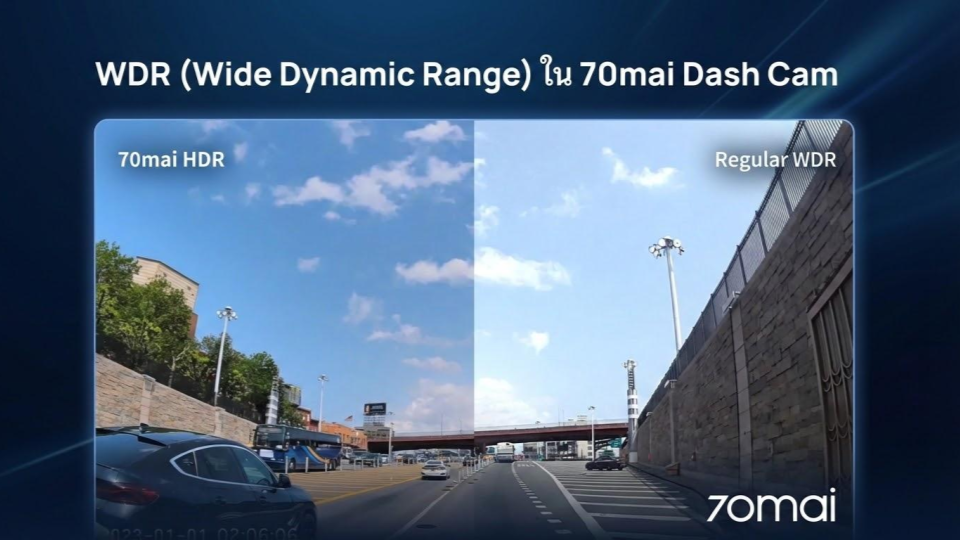
การตั้งค่า 70mai Dash Cam: WDR คืออะไร และควรเปิดใช้งานหรือไม่
WDR (Wide Dynamic Range) เป็นเทคโนโลยีที่ช่วยปรับสมดุลของแสงในภาพวิดีโอ ทำให้สามารถแสดงรายละเอียดได้ดีขึ้นในสภาพแสงที่แตกต่างกัน เช่น บริเวณที่มีทั้งแสงสว่างและเงามืดในเฟรมเดียวกัน
ปัญหาที่ WDR ช่วยปรับปรุงในการใช้งานจริง
- แสงจากไฟหน้ารถที่มีความสว่างสูง
- สภาพถนนที่มีแสงน้อยหรือมีเงามืด
- แสงย้อน เช่น การขับขี่ในช่วงที่มีแสงจากดวงอาทิตย์ด้านหน้า
แนวทางการตั้งค่า WDR ในกล้องติดรถยนต์
สามารถเปิดใช้งาน WDR เพื่อช่วยปรับสมดุลแสงในการบันทึกวิดีโอ โดยผลลัพธ์ที่ได้อาจแตกต่างกันตามสภาพแวดล้อมและรุ่นของอุปกรณ์
ประโยชน์ของการเปิดใช้งาน WDR
- ช่วยให้รายละเอียดของภาพในบริเวณที่มีแสงต่างกันชัดเจนมากขึ้น
- ลดผลกระทบจากแสงจ้าในบางสถานการณ์
- ช่วยให้ภาพในสภาพแสงน้อยมีความสมดุลมากขึ้น
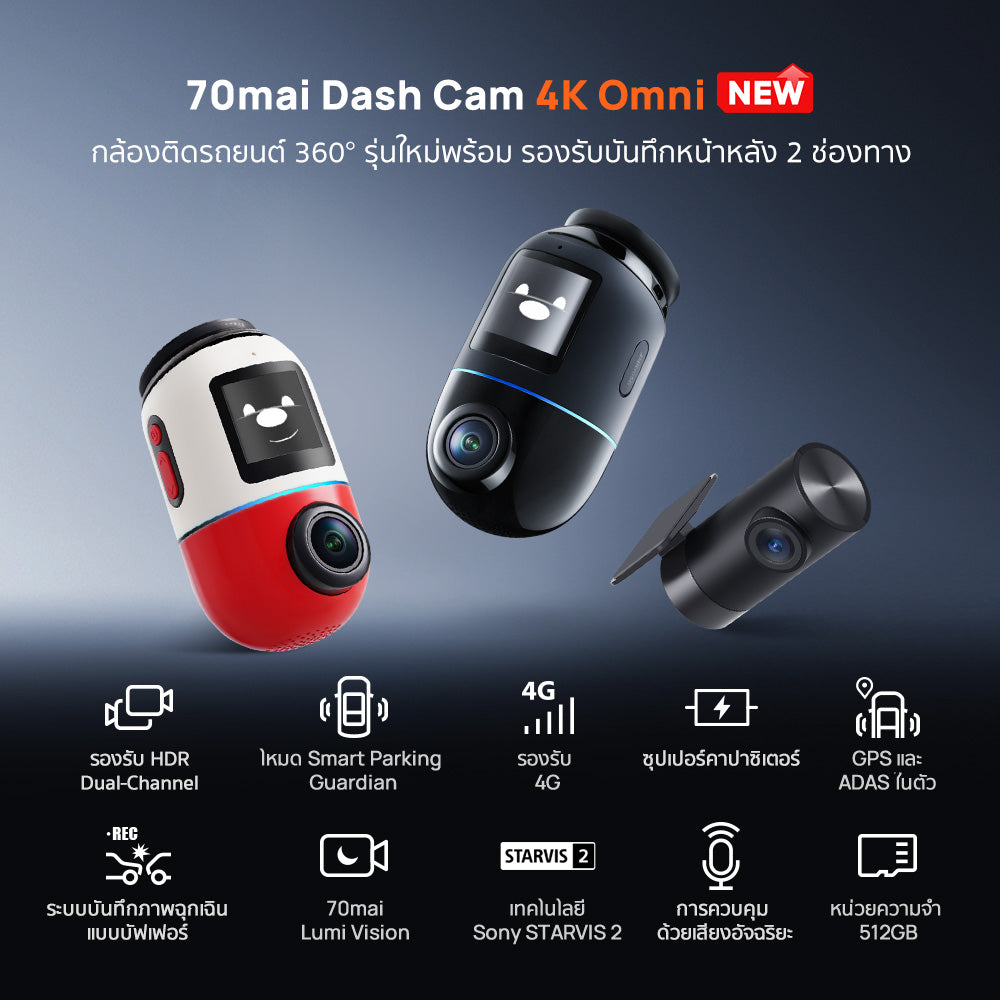
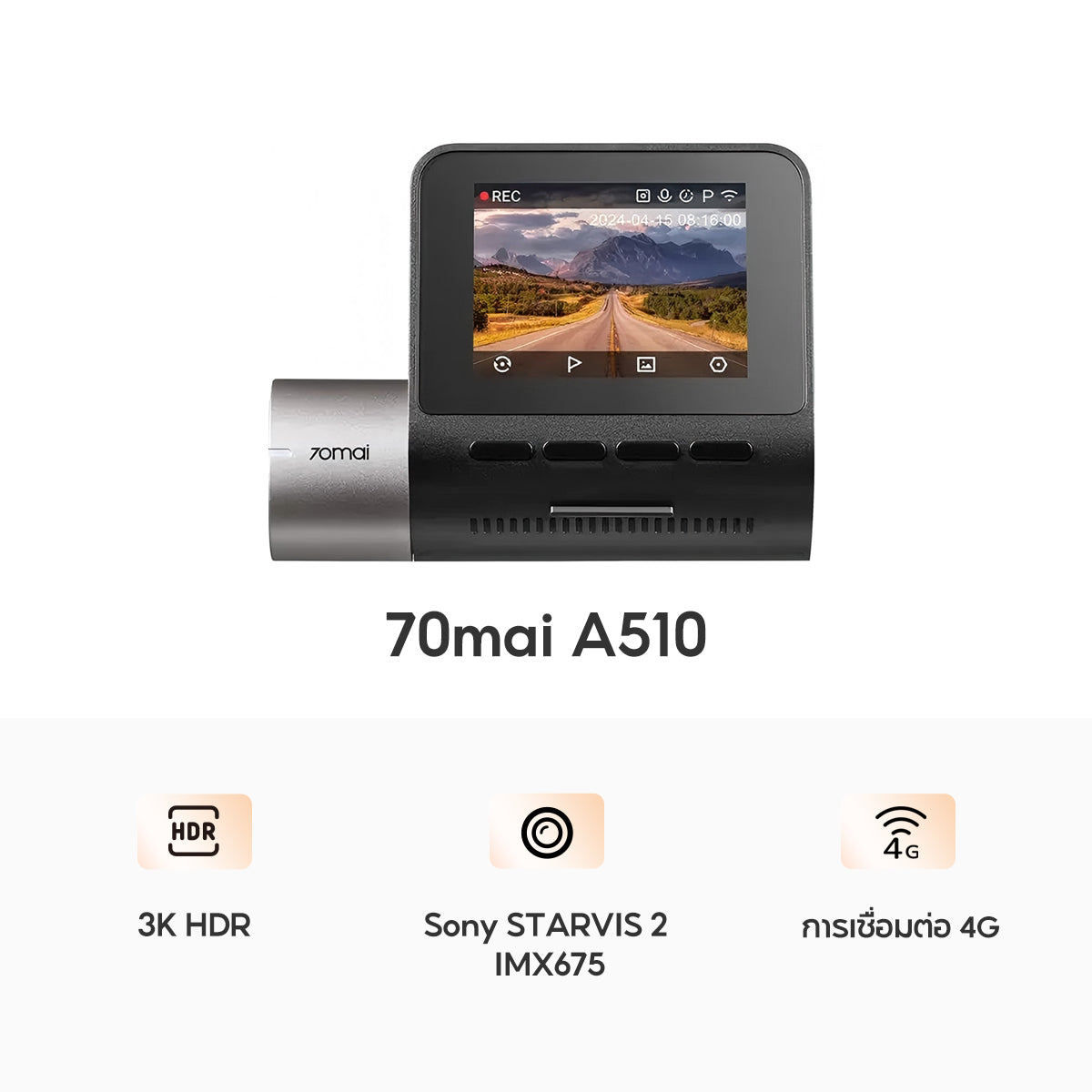
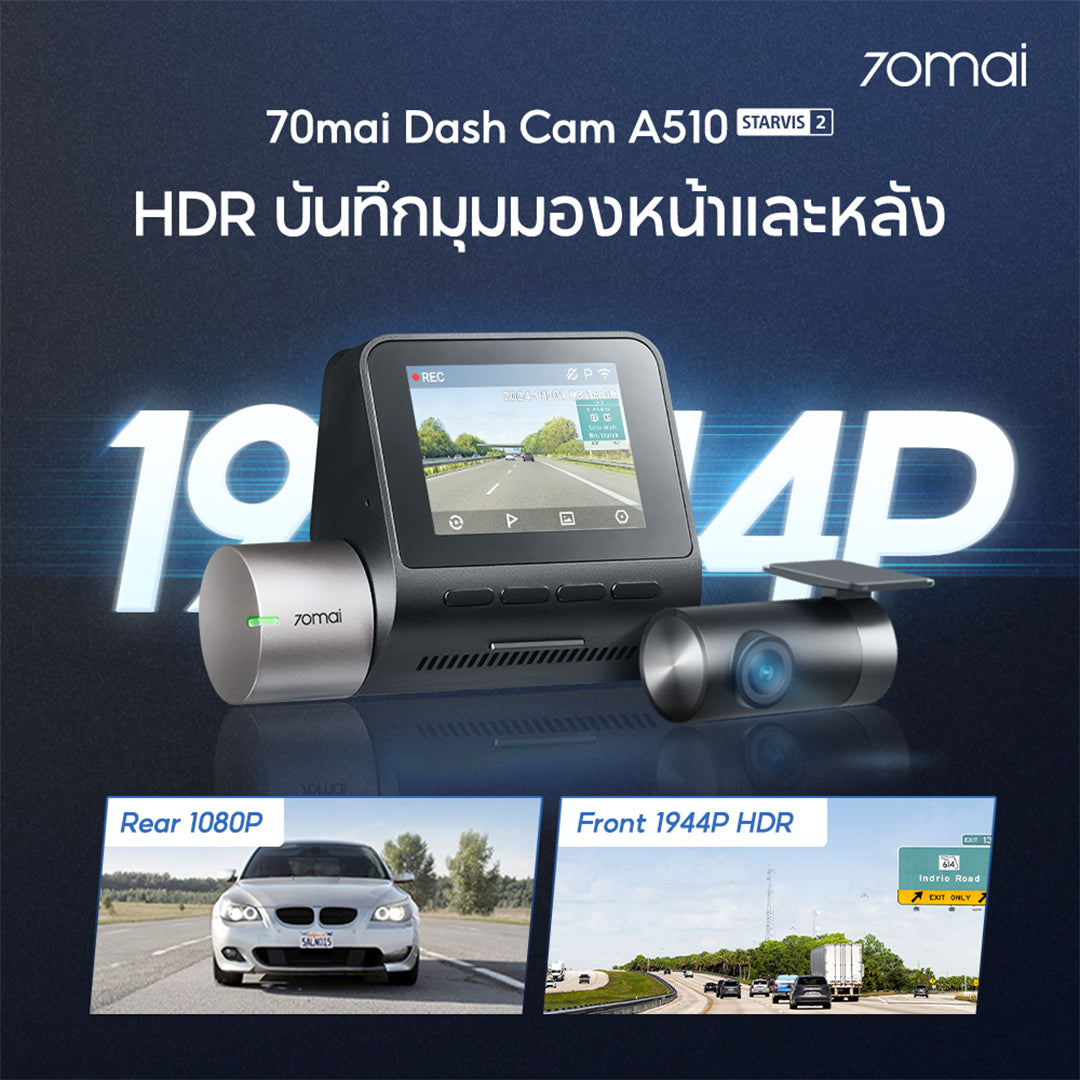
สินค้าแนะนำ



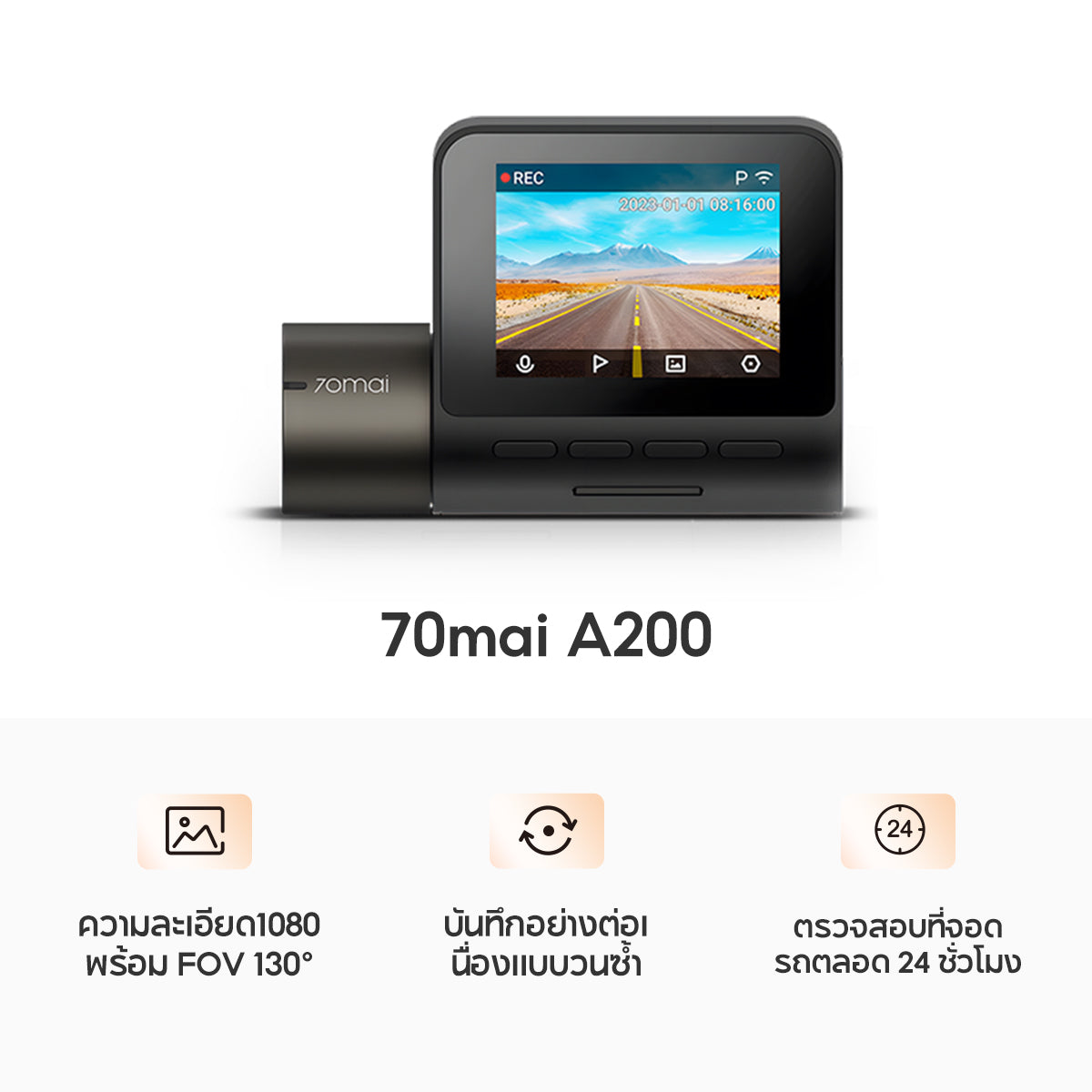
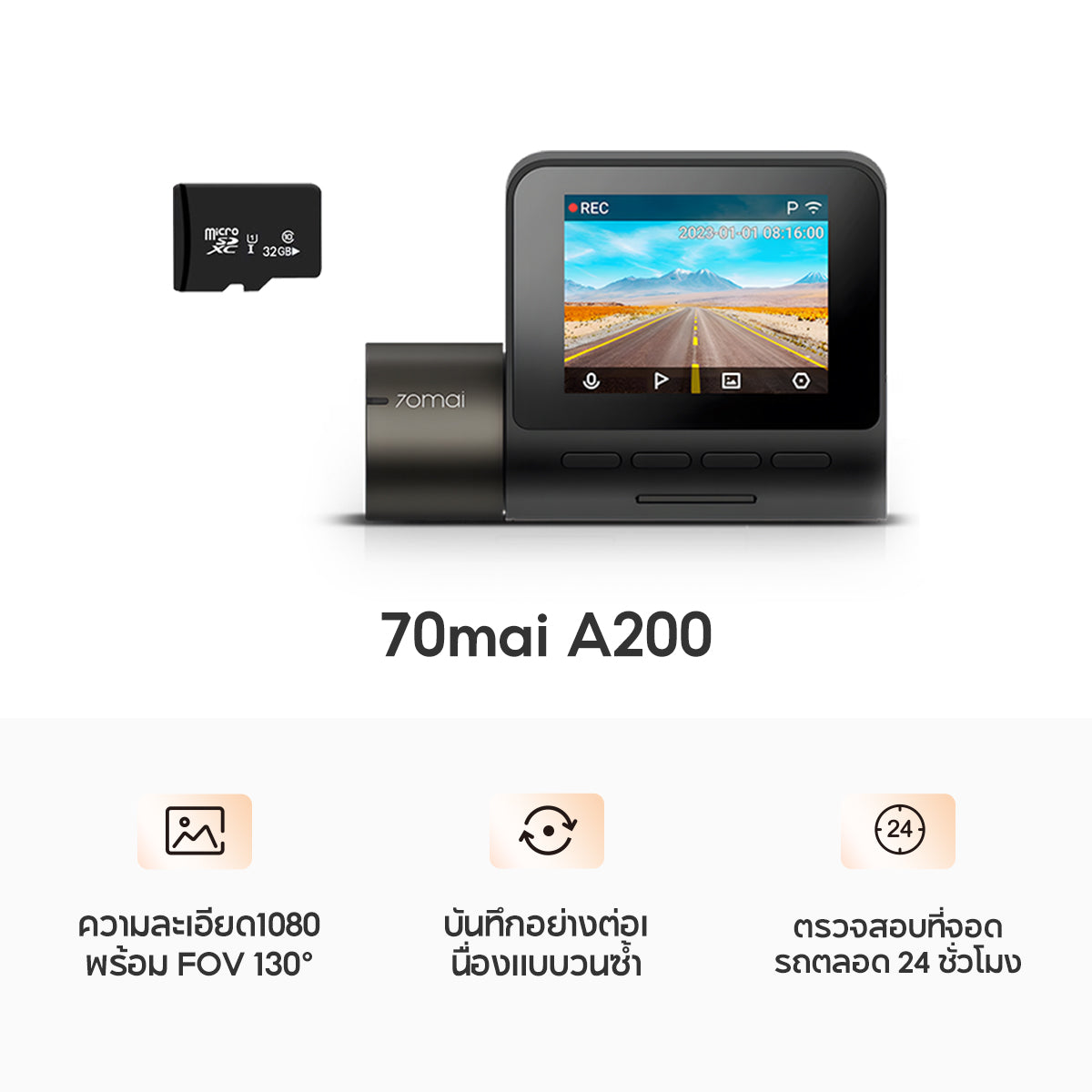
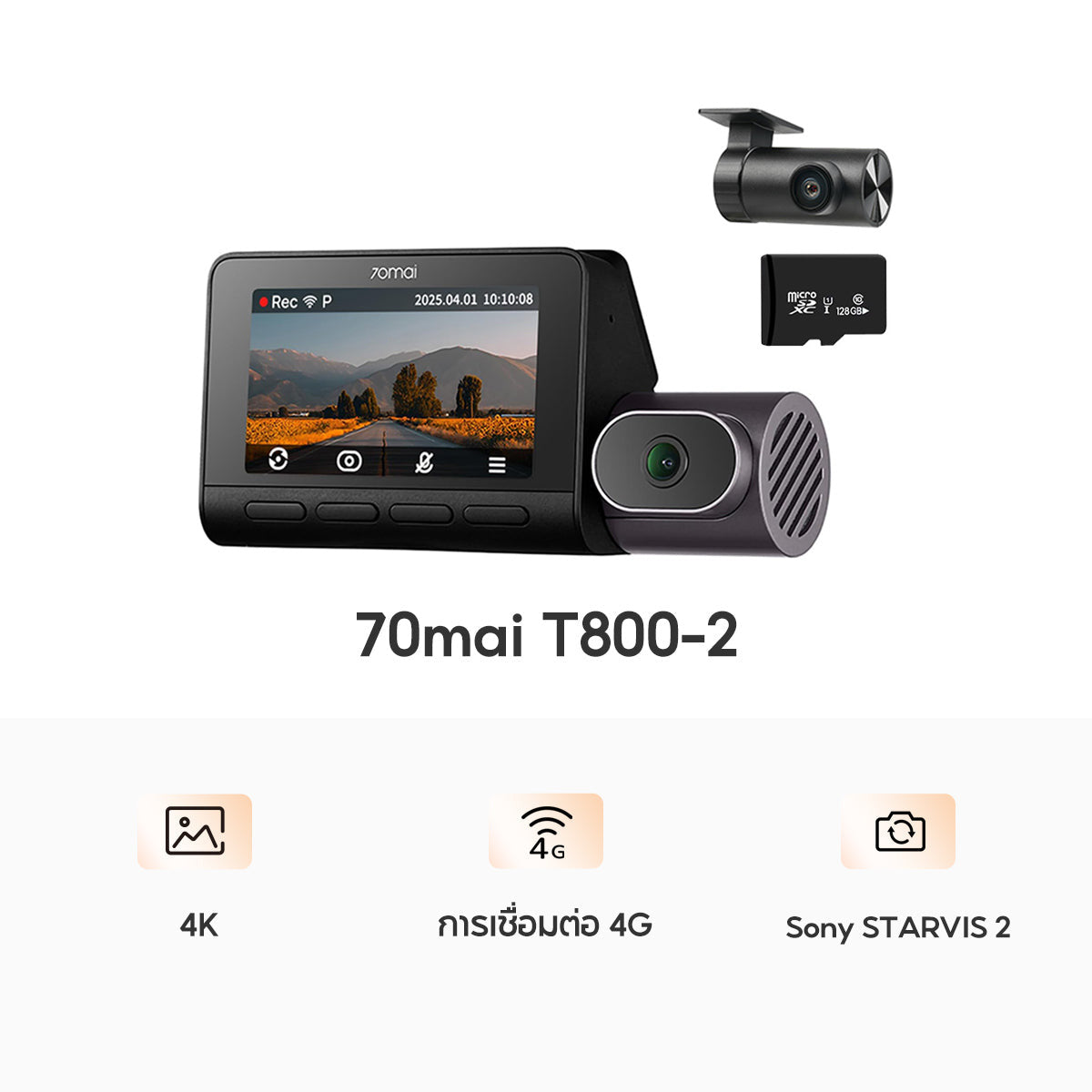

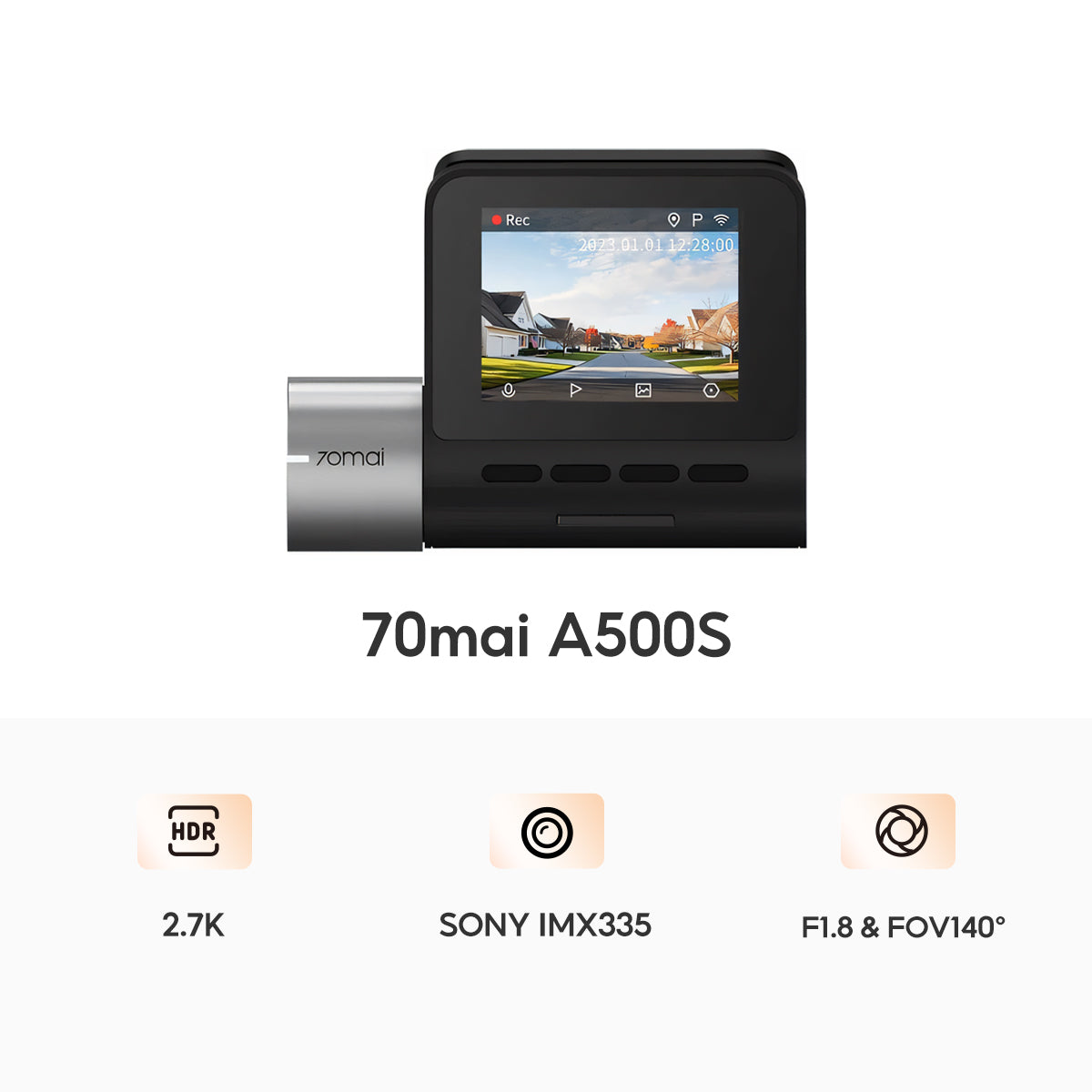
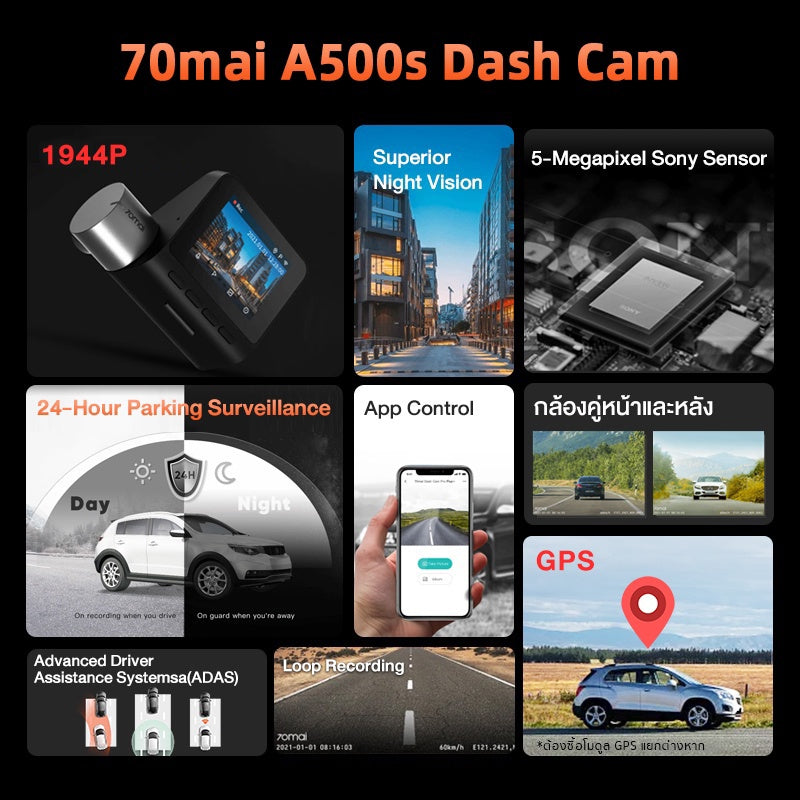



การตั้งค่า 70mai Dash Cam: Loop Recording คืออะไร และตั้งค่าอย่างไร
Loop Recording เป็นฟังก์ชันการบันทึกวิดีโอแบบต่อเนื่อง โดยระบบจะบันทึกเป็นไฟล์ขนาดสั้น และจัดการลบไฟล์เก่าโดยอัตโนมัติเมื่อพื้นที่จัดเก็บเต็ม เพื่อให้สามารถบันทึกข้อมูลใหม่ได้อย่างต่อเนื่อง
แนวทางการตั้งค่า Loop Recording สำหรับการใช้งานทั่วไป
- เข้าเมนูการตั้งค่า (Settings): เปิดกล้องติดรถยนต์และเข้าสู่เมนูหลัก
- ค้นหาฟังก์ชัน Loop Recording: มองหาเมนูที่ระบุว่า "Loop Recording," "บันทึกวนซ้ำ," "Cyclic Record," หรือ "Video Time Length"
- เลือกช่วงเวลา: แนะนำเลือกช่วงเวลา 1 นาที (3min) เพราะสมดุลที่สุดระหว่างขนาดไฟล์และการหาหลักฐาน (ตัวเลือกมักจะมี 1, 2, 3, 5, 10 นาที)
- เปิดการใช้งาน (Enable): ตรวจสอบว่าฟังก์ชันอยู่ในโหมด เปิด (On) หรือ Active
- ยืนยันการตั้งค่า: กดตกลงเพื่อบันทึกการตั้งค่า
ประโยชน์ของการตั้งค่าไฟล์แบบสั้น
- ช่วยให้การค้นหาไฟล์วิดีโอทำได้ง่ายขึ้น
- ลดระยะเวลาในการถ่ายโอนไฟล์ในบางกรณี
- ช่วยให้จัดการไฟล์เมื่อเกิดเหตุการณ์สำคัญได้สะดวกขึ้น
การตั้งค่า 70mai Dash Cam: G-Sensor คืออะไร และควรตั้งค่าแบบไหน
G-Sensor เป็นระบบตรวจจับแรงสั่นสะเทือนหรือแรงกระแทกของรถยนต์ เช่น การเบรกกะทันหัน หรือการเคลื่อนที่ที่มีแรงผิดปกติ เมื่อระบบตรวจพบเหตุการณ์ในระดับที่ตั้งค่าไว้ กล้องจะบันทึกและจัดเก็บไฟล์วิดีโอไว้ในโฟลเดอร์เฉพาะ เพื่อป้องกันการถูกลบจากระบบบันทึกแบบวนทับ
ตัวอย่างเหตุการณ์ที่ G-Sensor ตรวจจับได้
- การชนหรือแรงกระแทก
- การเบรกอย่างรวดเร็ว
- การขับผ่านพื้นผิวถนนที่ไม่เรียบ
ปัญหาที่อาจพบจากการตั้งค่า G-Sensor
- ระดับความไวสูง อาจทำให้ระบบบันทึกไฟล์ในเหตุการณ์ทั่วไป เช่น การขับผ่านลูกระนาด
- ระดับความไวต่ำ อาจไม่บันทึกบางเหตุการณ์ที่มีแรงกระแทกไม่มาก
แนวทางการตั้งค่า G-Sensor สำหรับการใช้งานทั่วไป
สามารถเริ่มต้นตั้งค่าที่ระดับ Low หรือ Medium เพื่อให้เหมาะกับการใช้งานในสภาพถนนที่แตกต่างกัน โดยสามารถปรับเพิ่มหรือลดความไวตามลักษณะการขับขี่และสภาพถนน
- ถนนขรุขระ: ใช้ระดับ Low
- ถนนเรียบ: ใช้ระดับ Medium
การดูแลการ์ดหน่วยความจำใน 70mai Dash Cam
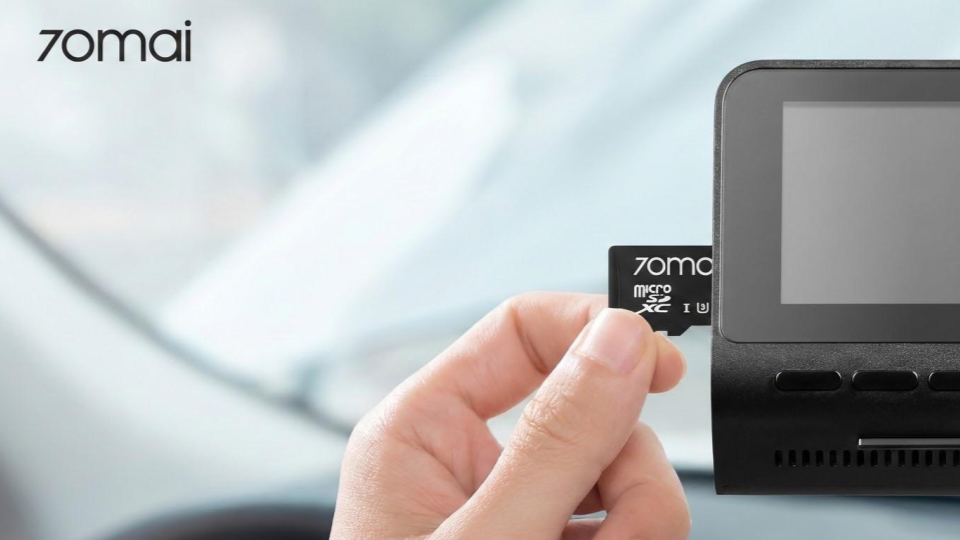
การ์ดหน่วยความจำเป็นอุปกรณ์ที่ใช้บันทึกข้อมูลวิดีโออย่างต่อเนื่องในกล้องติดรถยนต์ โดยมีการเขียนและลบข้อมูลซ้ำเป็นประจำ การดูแลรักษาอย่างเหมาะสมช่วยให้การทำงานของระบบมีความเสถียรมากขึ้น
เหตุผลที่ควรฟอร์แมตการ์ดหน่วยความจำ
- ช่วยลดโอกาสเกิดไฟล์เสีย (Corrupted Files)
- ช่วยจัดการพื้นที่จัดเก็บข้อมูลให้พร้อมใช้งาน
- ช่วยให้ระบบบันทึกแบบวนทับ (Loop Recording) ทำงานได้ต่อเนื่องมากขึ้น
แนวทางการฟอร์แมตการ์ดหน่วยความจำ
สามารถฟอร์แมตการ์ดหน่วยความจำเป็นระยะ เช่น ประมาณเดือนละ 1 ครั้ง ผ่านแอปพลิเคชันของอุปกรณ์ ทั้งนี้ ความถี่ในการฟอร์แมตอาจปรับเปลี่ยนได้ตามลักษณะการใช้งาน
สรุปการตั้งค่า 70mai Dash Cam สำหรับการใช้งานทั่วไป
การตั้งค่า 70mai Dash Cam อย่างเหมาะสมมีส่วนช่วยให้การบันทึกวิดีโอมีความต่อเนื่องและเหมาะกับการใช้งานในสถานการณ์ต่าง ๆ มากขึ้น โดยผู้ใช้งานสามารถปรับค่าตามลักษณะการขับขี่และสภาพแวดล้อม เพื่อให้การใช้งานกล้องติดรถยนต์มีความสอดคล้องกับความต้องการในชีวิตประจำวัน
โดยสามารถพิจารณาแนวทางตั้งค่าหลักดังนี้
- เลือกความละเอียดวิดีโอตามที่อุปกรณ์รองรับและเหมาะสมกับพื้นที่จัดเก็บ
- เปิดใช้งาน WDR เพื่อช่วยปรับสมดุลแสงในบางสภาพแวดล้อม
- ตั้งค่า Loop Recording เป็นช่วงเวลาสั้น เช่น 1-3 นาที เพื่อความสะดวกในการจัดการไฟล์
- ปรับระดับ G-Sensor ให้สอดคล้องกับลักษณะถนนและการขับขี่
- ฟอร์แมตการ์ดหน่วยความจำเป็นระยะตามความเหมาะสม
ผลลัพธ์จากการตั้งค่าที่เหมาะสม
- ช่วยให้การบันทึกวิดีโอมีความต่อเนื่องมากขึ้น
- เพิ่มความชัดเจนของรายละเอียดภาพในบางสถานการณ์
- ช่วยให้การใช้งานกล้องติดรถยนต์มีความสอดคล้องกับลักษณะการใช้งานจริง