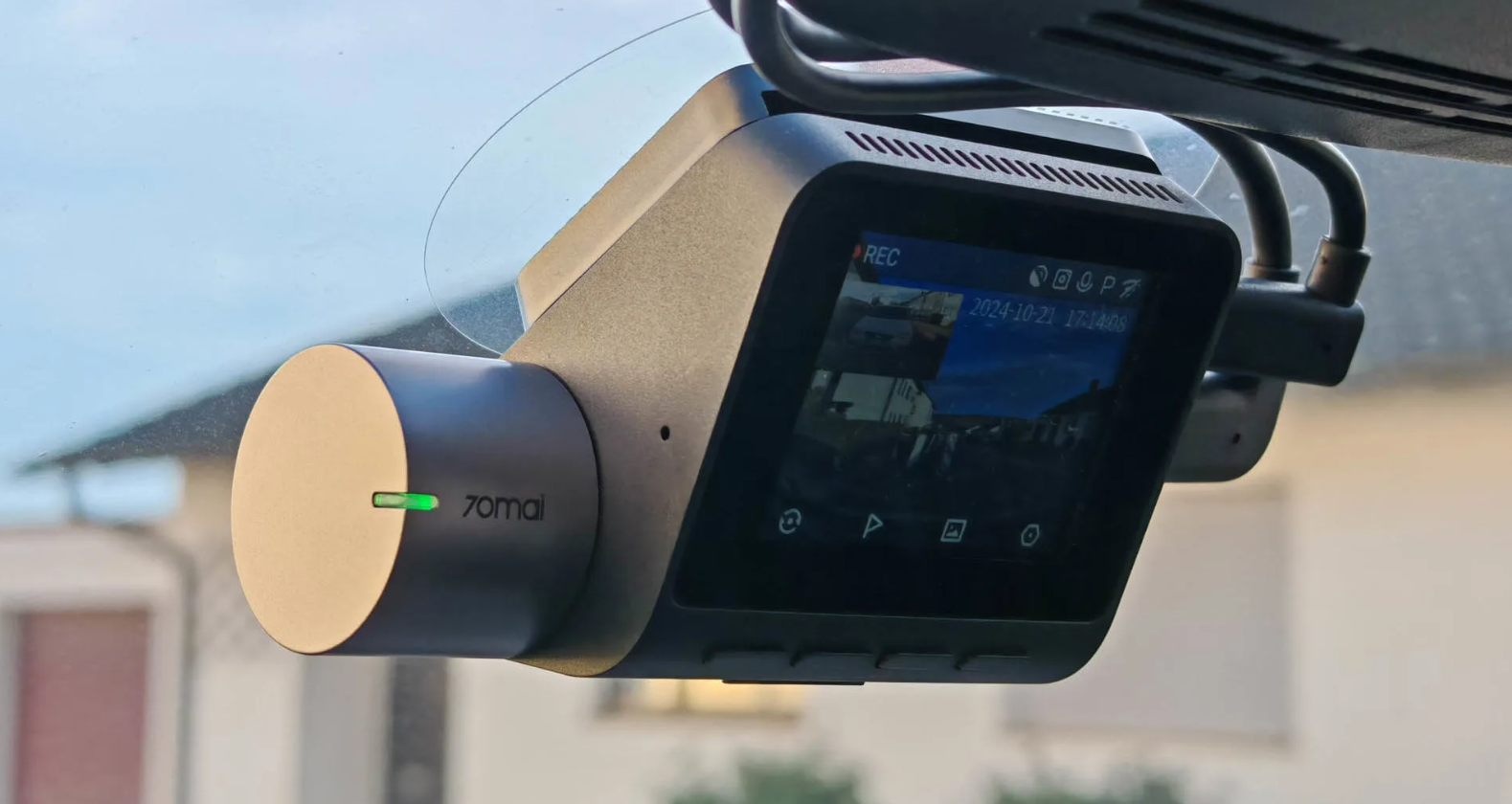

How to connect the 70mai app and solutions for connection failure
How to Connect the 70mai App and Troubleshooting When Connection Fails
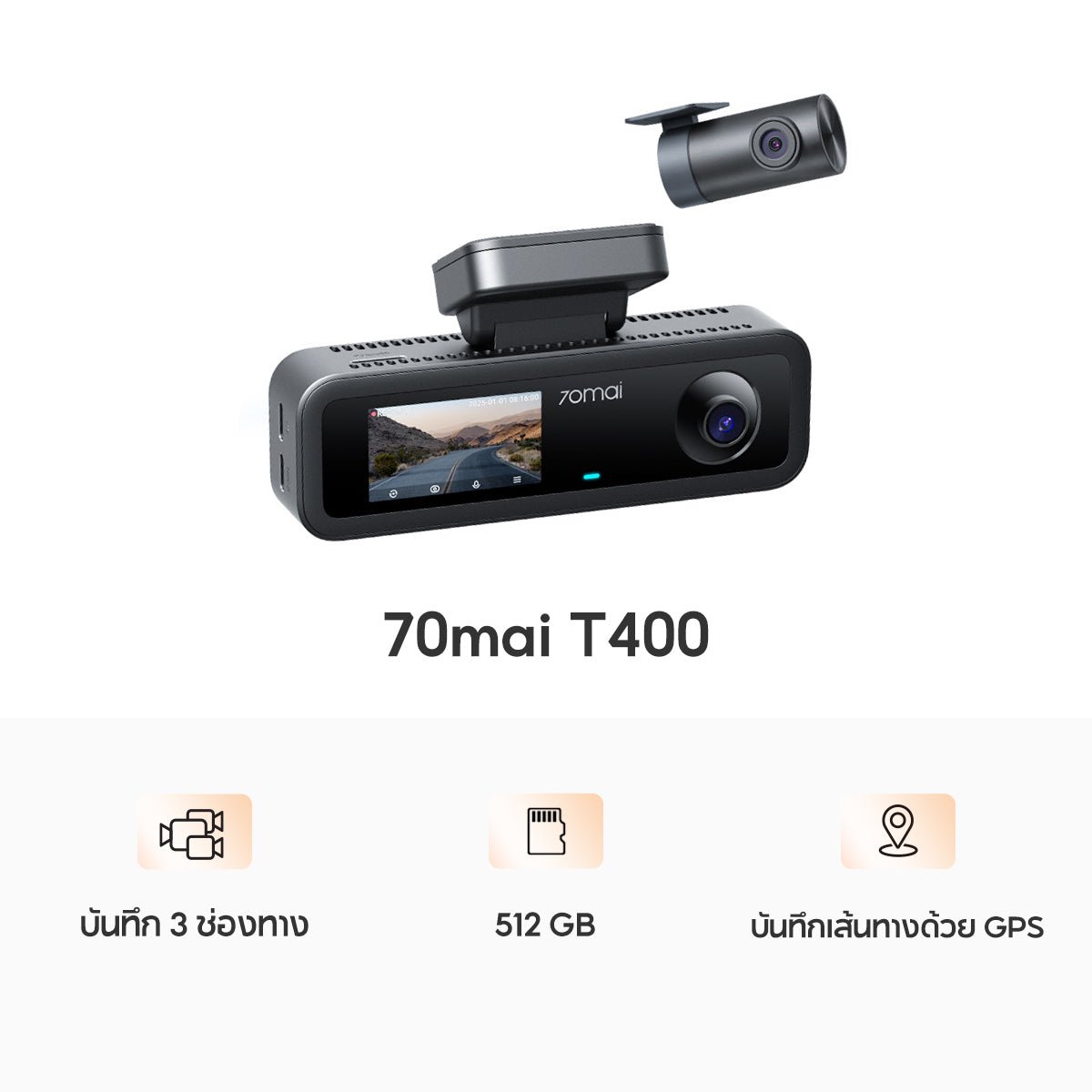
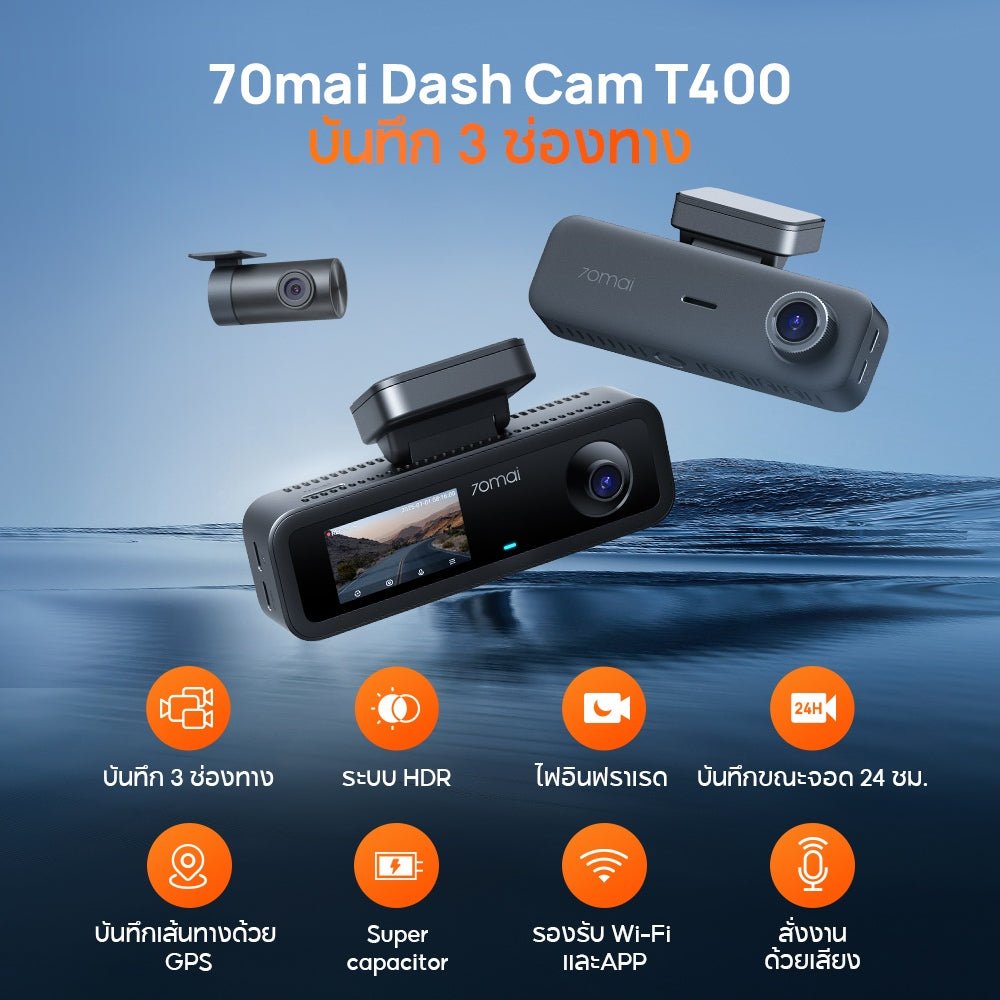
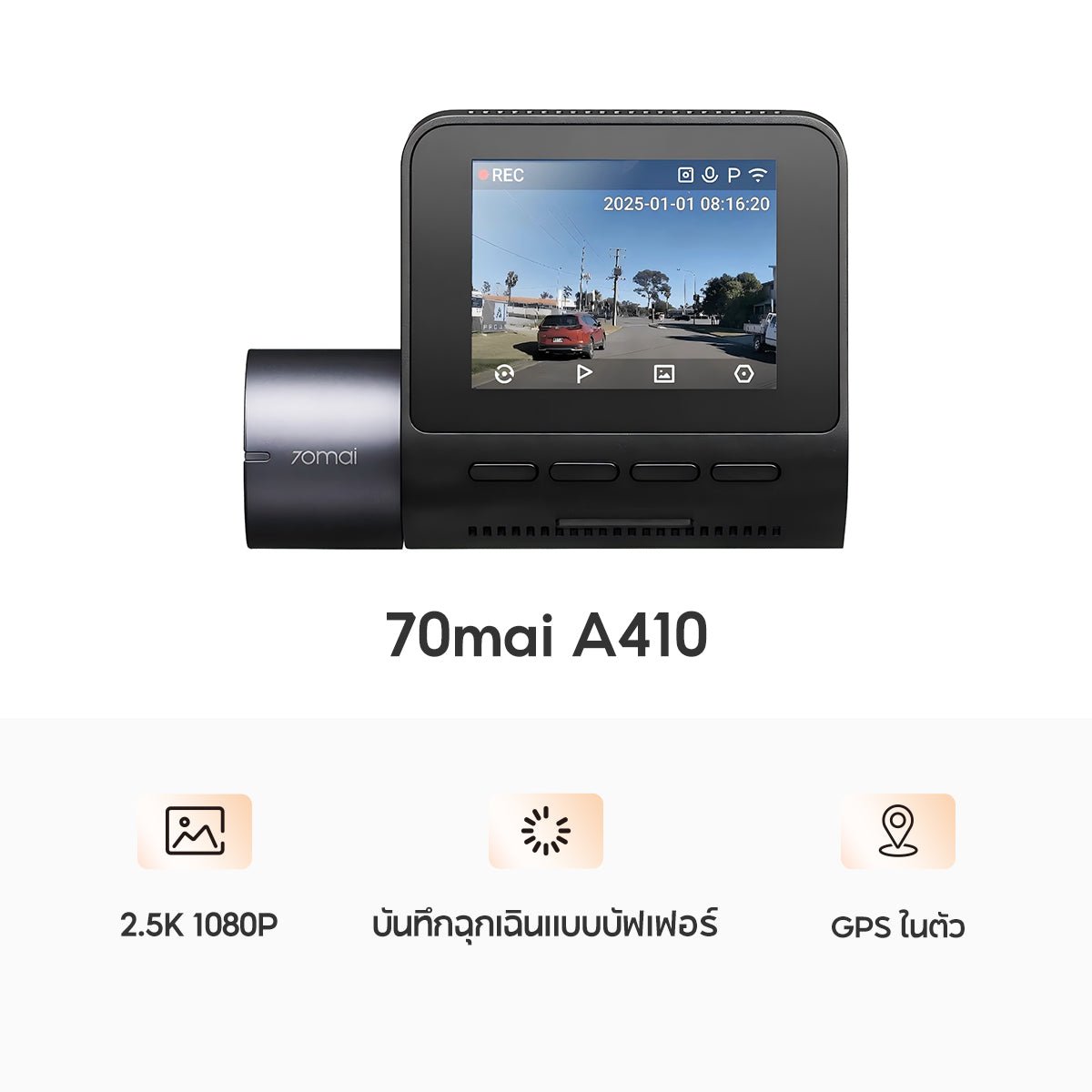
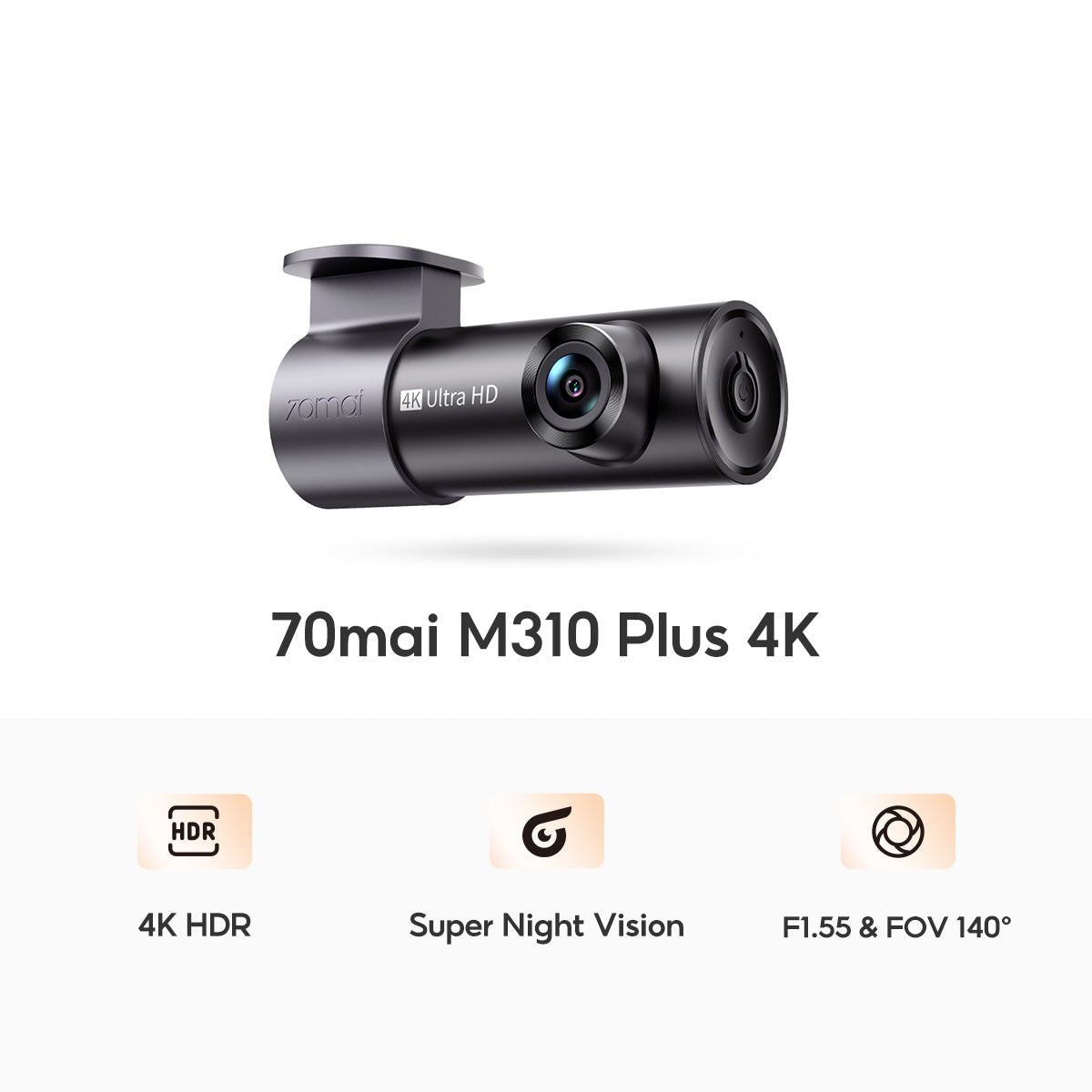
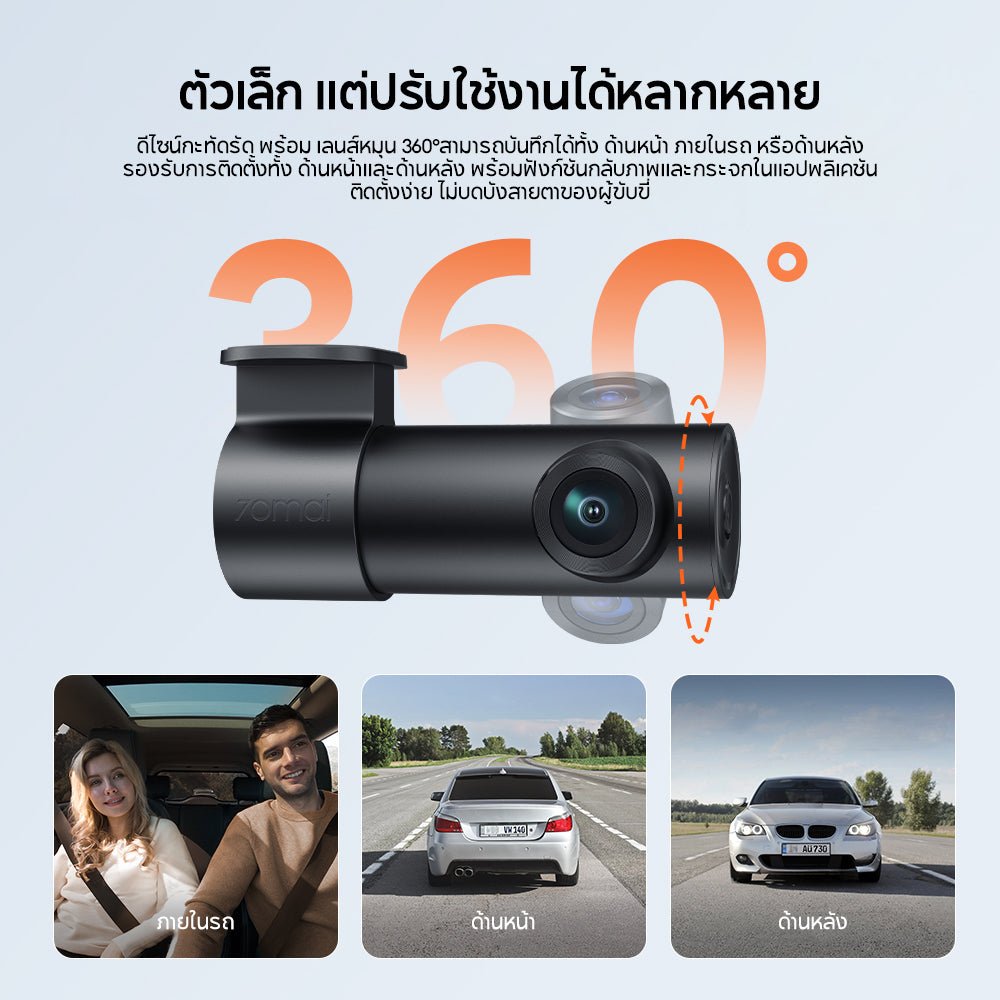
Connecting to the 70mai app allows you full control over your dash cam, including Live View, downloading event clips from the camera, and conveniently configuring device settings via your smartphone. This is one of 70mai's key features, elevating the user experience beyond mere recording to an intelligent app that lets you do more than just record events on the road. This makes the "70mai Dash Cam" an even more attractive option in the 4K Dash Cam category.
Detailed Steps for Connecting to the 70mai App
-
Download the 70mai App
Search for the "70mai" app in the App Store (iOS) or Google Play (Android) and install it on your phone. The operating system version should be iOS 11.0 or higher, or Android 5.0 or higher, according to the manuals for various 70mai device models.
-
Turn on the Camera and Enter Wi-Fi Hotspot Mode
Once the 70mai dash cam is installed, plug in the power cable and turn on the camera. Then, press the Wi-Fi Hotspot button (some models may require pressing the power button 3 times) to have the camera broadcast a Wi-Fi signal, for example, "70mai_M200_XXXX," with a default password of "12345678."
-
Connect Your Phone to the Camera's Wi-Fi
Go to your phone's Wi-Fi settings, select the 70mai camera's signal name, and enter the password provided by the camera (e.g., 12345678). Then, wait until your phone shows "Connected."
-
Open the 70mai App and Add a New Device
When the app opens, you will see an option to "Add New Dash Cam." Select your camera's name and confirm the connection. If successful, you will see live footage from the camera and can adjust various settings, such as file resolution, event clips, or Wi-Fi again.
This article is created to explain the details and features of the product. However, actual performance may vary depending on the environment, external factors, and individual user habits.
Installation fee discount!
Purchase a dash cam with installation service and receive an additional 1-year warranty.



5. Additional Settings for Tracking and Downloading Files
Within the app, you can download event clips from the camera to your phone, manage files, lock emergency clips, and immediately update the camera's firmware. This ensures your 70mai dash cam is fully ready for use.
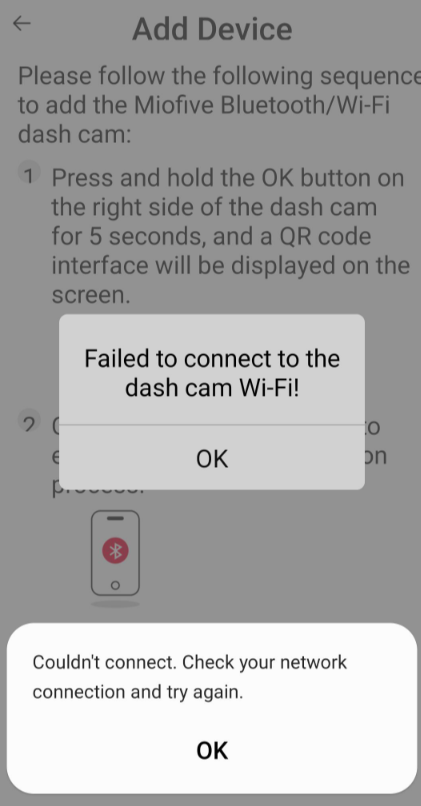
Troubleshooting connection failures
While the above steps are straightforward, sometimes connecting the "70mai App" to your 70mai dash cam can fail. Therefore, try checking the following guidelines:
-
Check if your smartphone is connected to the correct Wi-Fi.
If the phone is still connected to another network, such as home Wi-Fi or mobile data, disconnect it and specifically select the 70mai camera's Wi-Fi name.
-
Check the camera's Wi-Fi password.
By default, 70mai cameras come with the password 12345678 or as indicated in the manual. If it has been changed and you don't remember it, factory reset the camera and try connecting again.
-
Update the app and camera firmware.
Sometimes the problem is caused by an app version not being compatible with the camera's firmware. Check if the 70mai app is the latest version and if there is a command in the app to update the camera's firmware.
-
Check if the camera's Wi-Fi is on.
Some models will not broadcast a hotspot if the camera is not active or not properly recording power. Check if the blue light is dim, which by default indicates that the hotspot is active.
-
Check the installation area and interference.
If the camera is placed near Wi-Fi interference sources such as modems/routers/other transmission devices, try moving the camera or temporarily turning off the interference.
-
Restart the camera and phone.
Restarting both devices may help resolve signal or hotspot issues.
Tips for Smooth Use of the 70mai App
- For enhanced security, change the camera's Wi-Fi password. After the initial connection, go to the 70mai app settings and change the password from "12345678" to your own password.
- If using a micro SD card, it should be formatted in the camera before first use to ensure smooth file reading and writing.
- Check the camera's Hotspot status before starting to drive to ensure the 70mai app can connect immediately if you need to download or view event clips.
- When updating the camera's firmware, connect it to the car's power source with the engine running to ensure the update completes successfully.
Note: The images and details shown are for advertising and service recommendation purposes only. Actual results may vary depending on the environment, specific factors of each car model, installation, and individual usage.